

كيف تنشئ جولة افتراضية على هاتفك (دليل خطوة بخطوة)
لإنشاء جولة افتراضية، تلتقط صورة 360° لكل غرفة، ثم تربط الصور ببعضها ليتمكن الزوار من الانتقال من غرفة إلى أخرى، ثم تنشر النتيجة على شكل رابط يستطيع أي شخص فتحه. مع Clear Pano تنجز كل ذلك على هاتفك في نحو 15 دقيقة، قبل أن تغادر العقار. لا كمبيوتر ولا برامج تعديل إضافية.
باختصار
- التقط صورة 360° لكل غرفة وصدّر الصور إلى هاتفك.
- ثبّت Clear Pano (على iPhone أو Android) وأنشئ جولة جديدة.
- استورد الصور طابقًا بعد طابق، وسمِّ كل غرفة.
- اربط الغرف بنقاط التنقّل ليتمكن الزوار من الانتقال من غرفة إلى التي تليها.
- أعد توسيط كل صورة، وأزل أرجل الحامل الثلاثي، وصحّح الألوان.
- أضف نقاط المعلومات والتسميات النصية وعلامتك التجارية.
- عاين الجولة، ثم زامنها وانشرها.
- شارك الرابط، أو ضمّن الجولة في موقعك الإلكتروني، أو انشرها على Google Street View.
شاهد الشرح الكامل
يتبع هذا الدليل شرحي المصوّر بالفيديو خطوة بخطوة. وكل خطوة أدناه ترتبط باللحظة المقابلة لها تمامًا في الفيديو.
شاهد «Best Virtual Tour Software 2026: Build Tours On Your Phone In 15 Mins» على YouTube
ما تحتاج إليه
- كاميرا 360. يصلح أي طراز، ومنها Insta360 X6 وX5 وX4، وكاميرات DJI وRicoh.
- هاتف. يعمل Clear Pano على iPhone وAndroid.
- تطبيق Clear Pano. جولتك الأولى مجانية.

خطوات هذا الدليل
- نزّل صور 360° إلى هاتفك
- ثبّت Clear Pano وأنشئ جولة جديدة
- أضف طوابق العقار
- استورد صور 360°
- أعد تسمية المشاهد
- اربط الغرف بنقاط التنقّل
- أعد توسيط كل صورة
- أزل أرجل الحامل الثلاثي والعناصر غير المرغوب فيها
- صحّح ألوان صورك
- أضف نقاط المعلومات
- أضف تسميات نصية
- عاين جولتك وفعّل تأثير التجوّل
- اختر صورة مصغّرة لكل مشهد
- أضف علامتك التجارية وشعارك
- جهّز Google Street View (اختياري)
- زامن جولتك وانشرها
- اعرض جولتك وشاركها وضمّنها
- انشر على Google Street View
نزّل صور 360° إلى هاتفك
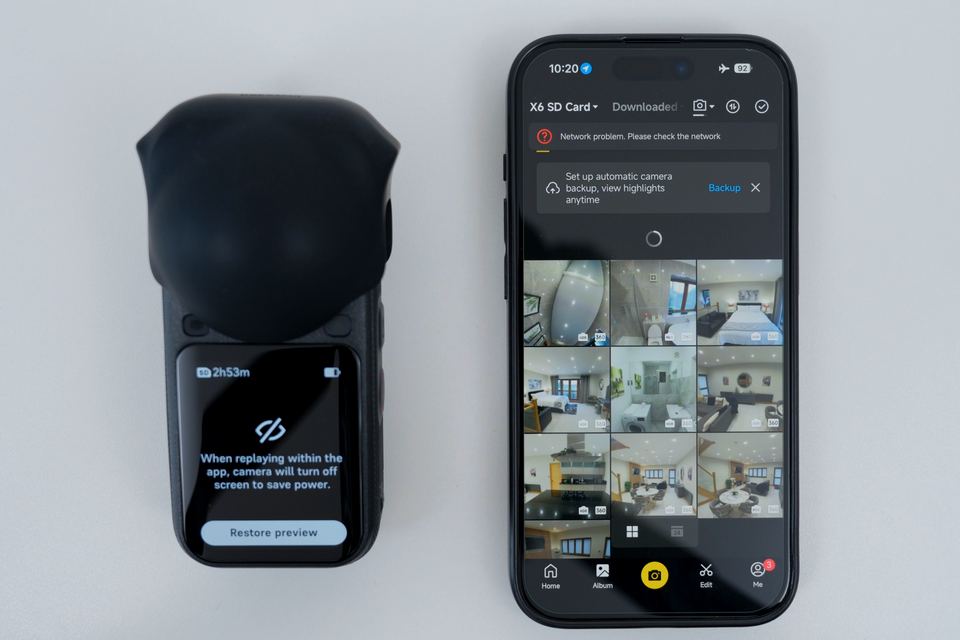
▶ شاهد هذه الخطوة عند 0:59تبدأ الجولة الافتراضية بصورة 360° لكل غرفة. يمكنك استخدام أي كاميرا 360، ومنها طرازات Insta360 وDJI وRicoh. انقل أولًا الصور من الكاميرا إلى هاتفك:
- شغّل كاميرا 360 وافتح التطبيق الخاص بالكاميرا على هاتفك.
- صِل الكاميرا بالتطبيق.
- اضغط على Select واختر الصور التي التقطتها في العقار.
- اضغط على Export to phone ثم Save to album.
- انتظر حتى ينتهي التصدير. بعدها يمكنك إطفاء الكاميرا.
أصبحت الصور الآن في ألبوم الصور على هاتفك، جاهزة للاستيراد.
ثبّت Clear Pano وأنشئ جولة جديدة
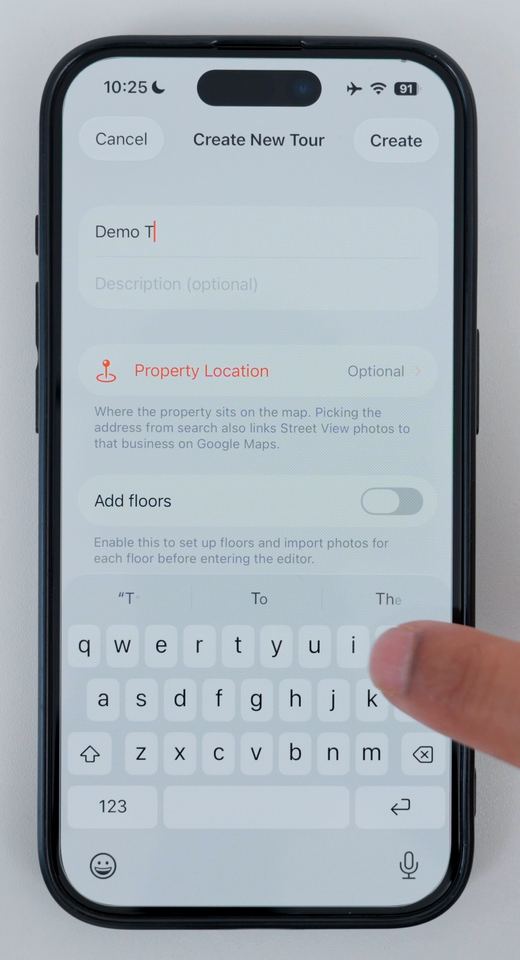
▶ شاهد هذه الخطوة عند 1:55نزّل Clear Pano لأجهزة iPhone أو Clear Pano لأجهزة Android، ثم افتحه وأنشئ حسابًا. جولتك الأولى مجانية.
- اضغط على New Tour.
- أدخل اسمًا للجولة، مثل «Demo Tour» (جولة تجريبية).
- أدخل وصفًا، مثل «منزل شبه منفصل للبيع».
- اضغط على Property Location، وابحث عن العقار على الخريطة، وحدّد موقعه بدقة، ثم اضغط على Set Location.
- إذا كان العقار مكوّنًا من أكثر من طابق، ففعّل Add floors. هذا يسهّل استيراد الصور طابقًا بعد طابق.
- اضغط على Create.
أضف طوابق العقار
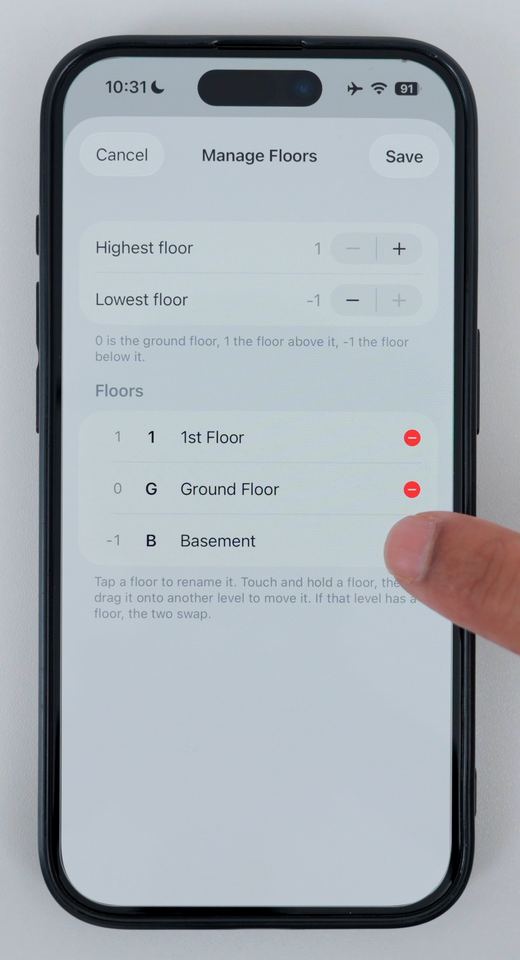
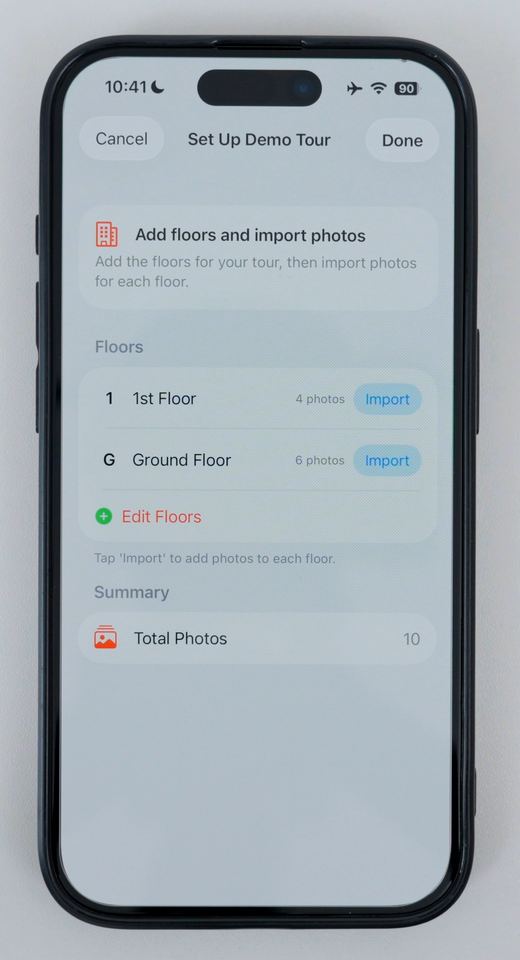
▶ شاهد هذه الخطوة عند 2:52إذا فعّلت Add floors، فأخبر Clear Pano الآن بالطوابق التي يتكوّن منها العقار. المنزل في المثال فيه طابق أرضي وطابق أول.
- اضغط على Add Floor مرة واحدة لكل طابق.
- اضغط على أحد الطوابق لتسميته. يقترح Clear Pano اسمًا ورمزًا قصيرًا للزر، مثل «Ground Floor» (الطابق الأرضي) مع الرمز G، أو «1st Floor» (الطابق الأول) مع الرمز 1. عدّلهما إن أردت، ثم اضغط على Add.
- للطوابق الواقعة تحت الأرض، أضف طابقًا سفليًا وسمِّه، مثل «Basement» (القبو) مع الرمز B.
- اضغط على Save عند اكتمال الطوابق.
العقار من طابق واحد؟ تخطَّ هذه الخطوة.
استورد صور 360°
▶ شاهد هذه الخطوة عند 4:33استورد الآن صور كل طابق.
- في الطابق الأرضي، اضغط على Browse Photos، وحدّد جميع صور الطابق الأرضي، ثم اضغط على علامة الصح للتأكيد.
- كرّر الأمر نفسه للطابق الأول ولأي طوابق أخرى.
- اضغط على Done. تم إنشاء جولتك.
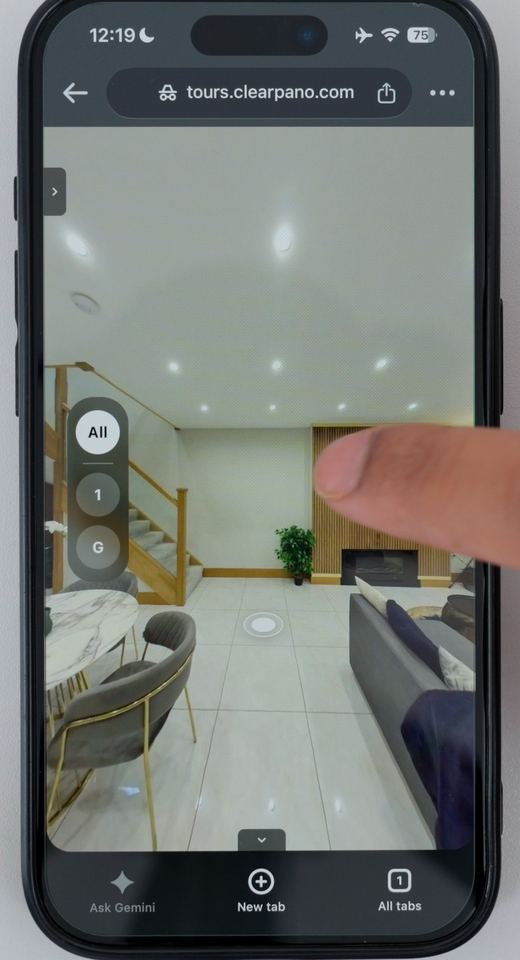
في المحرّر، يتيح لك محدّد الطوابق عرض صور طابق واحد في كل مرة، أو اضغط على All لرؤية جميع الصور. وإذا نشرت لاحقًا على Google Street View، فسيجد الزوار محدّد الطوابق نفسه هناك.
لإعادة ترتيب المشاهد: اضغط مطوّلًا بإصبعك على المشهد، واسحبه إلى الموضع المناسب، ثم ارفع إصبعك.
أعد تسمية المشاهد
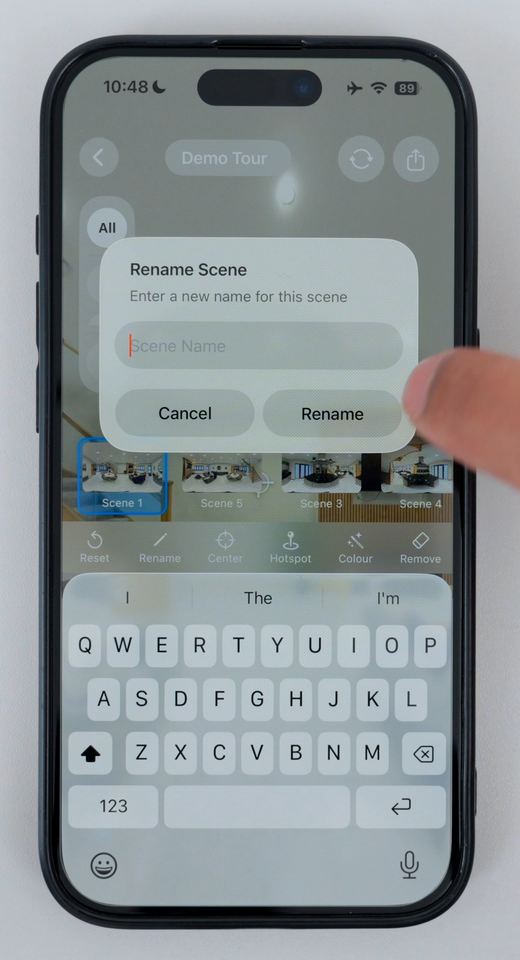
▶ شاهد هذه الخطوة عند 6:01كل صورة هي «مشهد». أعطِ كل مشهد اسم غرفة واضحًا ليعرف الزوار أين هم.
- حدّد المشهد الذي تريد إعادة تسميته.
- اضغط على Rename.
- اضغط على X لمسح النص واكتب الاسم الجديد، مثل «غرفة المعيشة».
- اضغط على Rename.
كرّر ذلك مع جميع المشاهد.
اربط الغرف بنقاط التنقّل
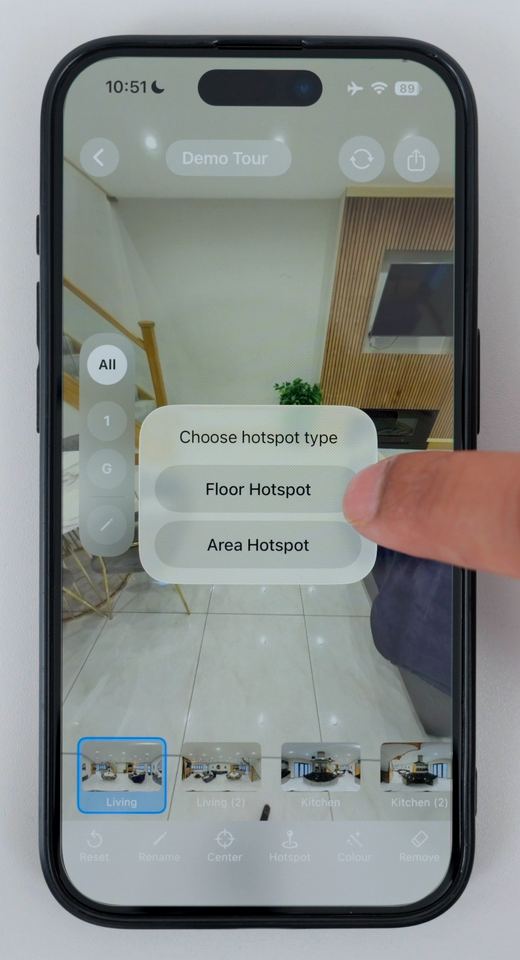
▶ شاهد هذه الخطوة عند 6:41نقاط التنقّل هي ما يحوّل صور 360° المنفصلة إلى جولة. يضغط الزائر على نقطة تنقّل لينتقل من صورة إلى التي تليها.
- وجّه علامة التصويب نحو المكان الذي التُقطت فيه الصورة التالية.
- اضغط مطوّلًا بإصبعك على الشاشة.
- اختر نوع نقطة التنقّل. اختر Floor Hotspot عندما يكون المكان على الأرضية في المساحة نفسها، واختر Area Hotspot عندما يؤدي إلى مساحة جديدة، كالمرور عبر باب.
- حدّد المشهد الذي التُقط في ذلك المكان.
كرّر ذلك حتى تُربط جميع المشاهد.
السلالم: يمكنك توجيه علامة التصويب نحو السلالم، وإضافة Area Hotspot وربطها بأول صورة في الطابق العلوي. لكن الخيار الأبسط، وهو ما أنصح به، أن تترك الزوار ينتقلون بين الطوابق باستخدام محدّد الطوابق.
للعثور على نقطة تنقّل بسرعة، اضغط على زر نقطة التنقّل. ولحذف نقطة، اضغط مطوّلًا بإصبعك على زر نقطة التنقّل ثم اضغط على Delete.
أعد توسيط كل صورة
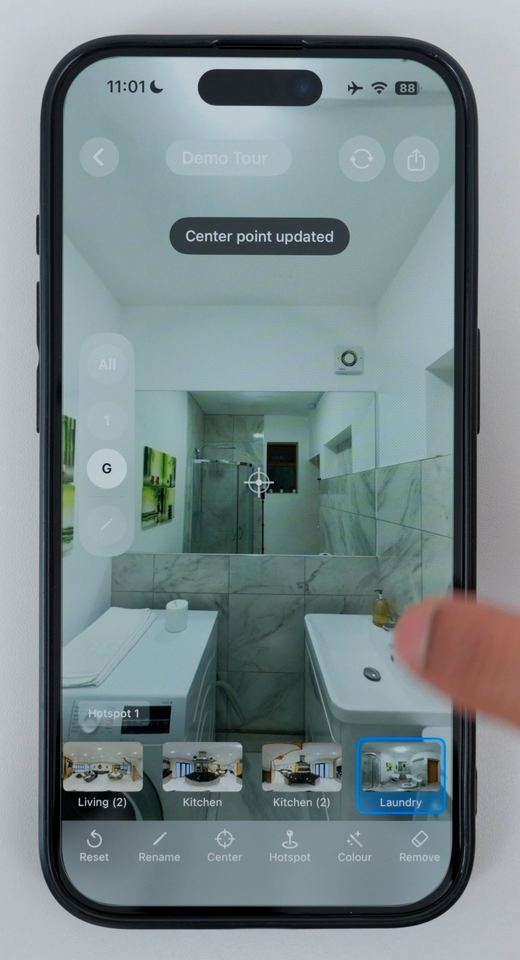
▶ شاهد هذه الخطوة عند 9:05نقطة المركز هي الاتجاه الذي تواجهه الصورة عند أول تحميل لها. اضبطها لتُفتح كل غرفة على أفضل زاوية لها.
- انتقل إلى المشهد وأدِره ليواجه الاتجاه الذي تريده.
- اضغط على زر Center.
ستظهر لك الرسالة «Center point updated» (تم تحديث نقطة المركز). من الآن فصاعدًا، ستُحمَّل تلك الصورة دائمًا في هذا الاتجاه.
أزل أرجل الحامل الثلاثي والعناصر غير المرغوب فيها
▶ شاهد هذه الخطوة عند 9:35في أسفل كل صورة 360° تظهر أرجل الحامل الثلاثي. يزيلها Clear Pano على هاتفك، دون تطبيق تعديل منفصل.
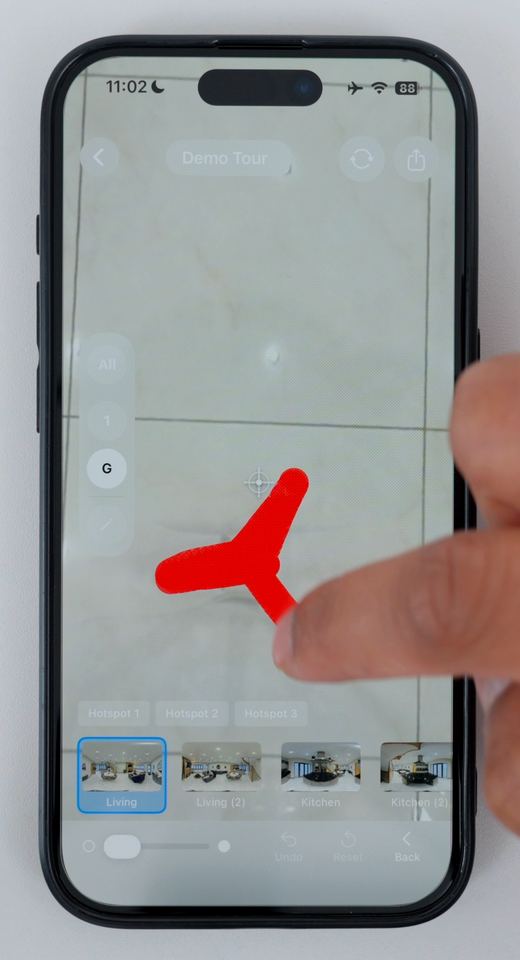
- انتقل إلى الصورة الأولى ووجّه علامة التصويب إلى الأسفل نحو أرجل الحامل الثلاثي.
- اضغط على Remove في شريط الأدوات.
- ارسم تحديدًا فوق أرجل الحامل الثلاثي، وتأكد من تغطيتها بالكامل.
- تختفي أرجل الحامل الثلاثي. انتقل إلى الصورة التالية وكرّر العملية.
تزيل الأداة نفسها أشياء أخرى، مثل انعكاس الكاميرا والحامل الثلاثي. وجّه علامة التصويب نحو العنصر، واضغط على Remove مرة أخرى، ثم ارسم فوقه.
صحّح ألوان صورك
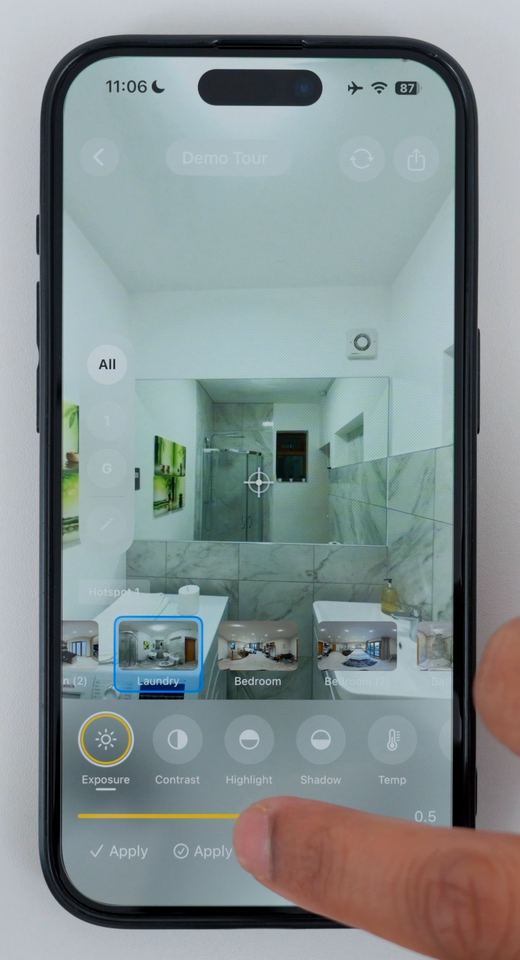
▶ شاهد هذه الخطوة عند 11:30إذا بدت الغرفة معتمة، فزِد سطوعها.
- اختر الصورة التي تريد تعديلها.
- اضغط على Colour وجرّب أشرطة التمرير. في الفيديو أرفع Exposure لزيادة سطوع غرفة غسيل معتمة، ثم أرفع Shadow لتفتيح الظلال.
- طبّق التغييرات على هذه الصورة فقط، أو طبّقها على جميع صور الجولة.
أضف نقاط المعلومات
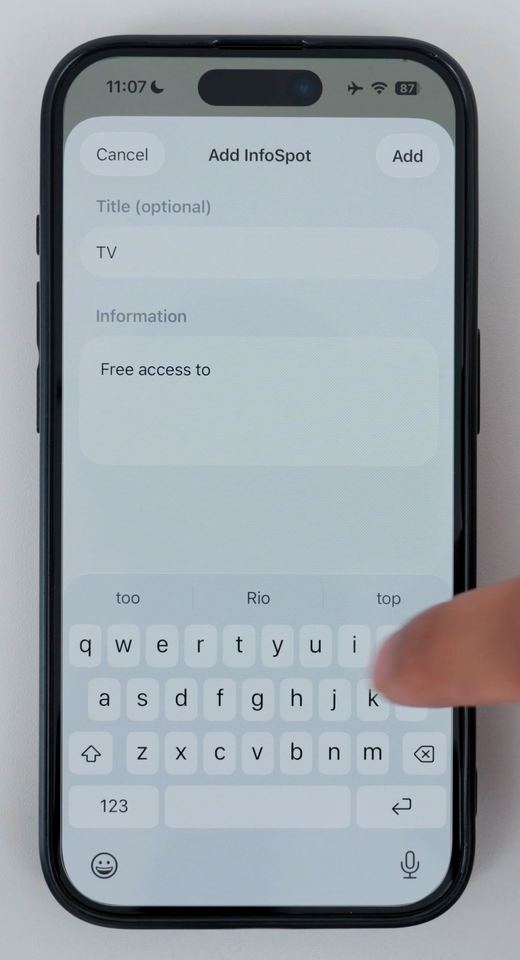
▶ شاهد هذه الخطوة عند 12:22تتيح لك نقاط المعلومات إرفاق تفاصيل بشيء ما في الغرفة. يضغط الزوار على النقطة لقراءتها.
- وجّه علامة التصويب نحو العنصر، كالتلفزيون مثلًا.
- اضغط على Info في شريط الأدوات.
- اكتب عنوانًا («التلفزيون») والمعلومات («مشاهدة مجانية لقنوات تلفزيونية مميّزة»).
- اضغط على Add.
أضف تسميات نصية
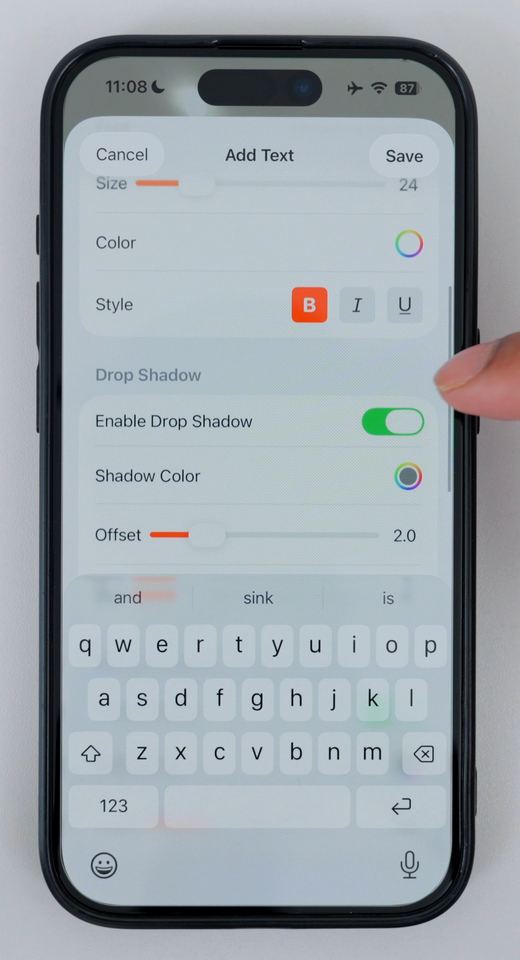
▶ شاهد هذه الخطوة عند 13:19يمكنك أيضًا وضع نص داخل الصورة مباشرةً، كاسم الغرفة.
- وجّه علامة التصويب إلى المكان الذي تريد أن يظهر فيه النص.
- اضغط على Text في شريط الأدوات.
- اكتب النص، مثل «المطبخ».
- اختر الخط والحجم والنمط. فعّل الظل الساقط والحد الخارجي ليبرز النص.
- اضغط على Save.
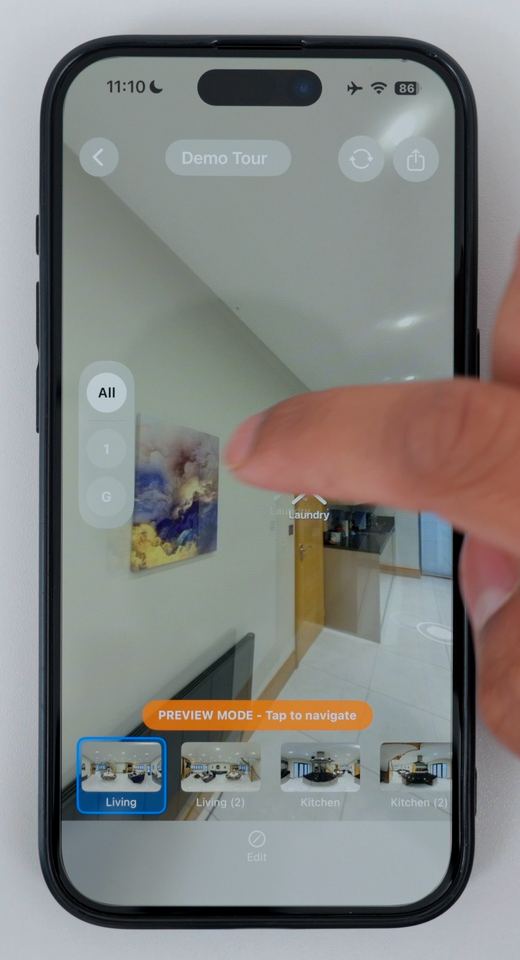
عاين جولتك وفعّل تأثير التجوّل
▶ شاهد هذه الخطوة عند 14:00اضغط على Preview لترى الجولة تمامًا كما سيراها الزائر. انظر حولك، واضغط على نقطة معلومات، ثم اضغط على نقطة تنقّل للانتقال بين الغرف.
ليصبح الانتقال بين الصور أشبه بالمشي داخل العقار:
- اضغط على Edit للخروج من وضع المعاينة.
- اضغط على Walkthrough في شريط الأدوات.
- عُد إلى Preview وتنقّل في الجولة بالضغط على نقاطها.
اختر صورة مصغّرة لكل مشهد
▶ شاهد هذه الخطوة عند 15:00لكل مشهد صورة مصغّرة في قائمة المشاهد، وأنت من يختار ما يظهر فيها.
- اضغط على صورة المشهد المصغّرة التي تريد تغييرها.
- أدِر الصورة حتى تصبح علامة التصويب على المنظر الذي تريده صورةً مصغّرة.
- اضغط على Thumbnail في شريط الأدوات.
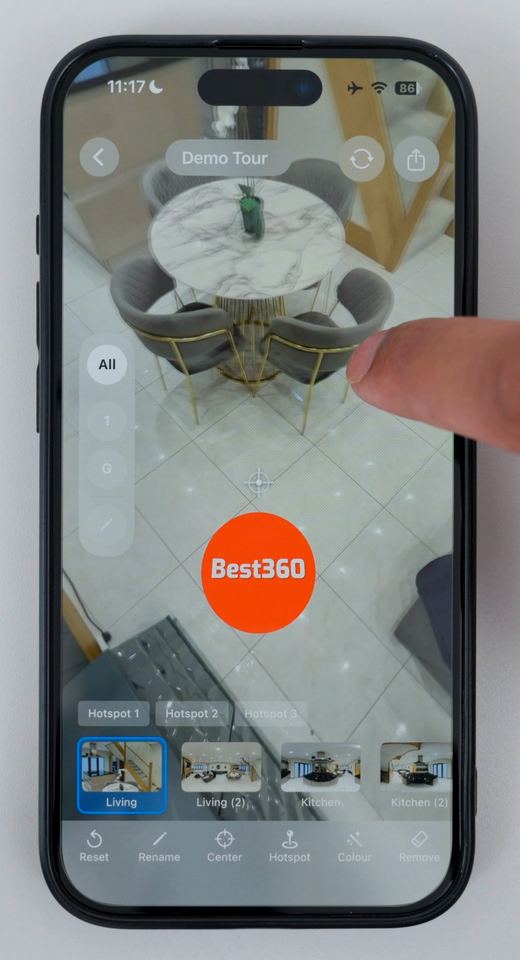
أضف علامتك التجارية وشعارك
▶ شاهد هذه الخطوة عند 15:28اضغط على اسم الجولة لفتح Tour Information. تجد هنا التفاصيل التي أدخلتها عند إنشاء الجولة، ويمكنك أيضًا اختيار الصورة المصغّرة للجولة التي تظهر مع رابط المشاركة.
لإظهار علامتك التجارية في الجولة:
- اضغط على Create Brand.
- أضف شعارك واسم شركتك ووصفًا لعلامتك التجارية ومعلومات الاتصال بك.
- اضغط على Save ثم على Save مرة أخرى.
بعد إنشاء علامتك التجارية، يظهر خيار Nadir. وهو شعار يوضع في أقصى أسفل صورة 360°، حيث كان يقف الحامل الثلاثي.
- اضغط على Nadir وفعّله.
- اضبط الحجم ثم اضغط على Apply.
يظهر شعارك الآن في أسفل كل صورة في الجولة.
جهّز Google Street View (اختياري)
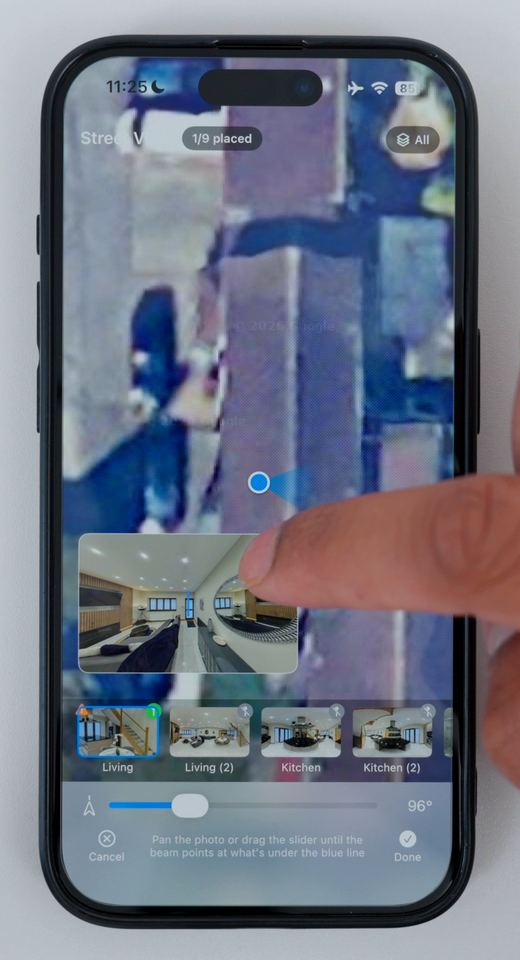
▶ شاهد هذه الخطوة عند 16:59إذا أردت أن تظهر الجولة على Google Maps، فعليك أن تخبر Google بمكان التقاط كل صورة وبالاتجاه الذي تواجهه.
- مرّر شريط الأدوات حتى تصل إلى GSV واضغط عليه.
- سجّل الدخول بحساب Google.
- كبّر الخريطة إلى أقصى حد لتكون دقيقًا قدر الإمكان.
- بعد تحديد الصورة الأولى، أشِر إلى المكان الذي التُقطت فيه واضغط على Add Pin.
- اضغط على Orientation. في عرض «صورة داخل صورة»، ابحث عن مَعلم تعرف اتجاهه، كالباب الأمامي. أدِر الصورة حتى تطابق ذلك الاتجاه على الخريطة، ثم اضغط على Done.
- انتقل إلى الصورة التالية وكرّر ذلك حتى يصبح لكل صورة دبّوس واتجاه.
- اضغط على Publish GSV ثم ارجع.
نصيحة: في الفيديو أستخدم واجهة المنزل مَعلمًا لكل صورة، لأنني أعرف دائمًا اتجاهها على الخريطة.
أصبحت الجولة الآن جاهزة للنشر على Google Street View، ومعها محدّد الطوابق.
زامن جولتك وانشرها
▶ شاهد هذه الخطوة عند 23:20أولًا، احفظ نسخة احتياطية من الجولة. اضغط على Sync وانتظر حتى تنتهي المزامنة. الجولة التي تمت مزامنتها تُحفظ في السحابة، فإذا غيّرت هاتفك وفتحت Clear Pano على الهاتف الجديد، تُنزَّل الجولة تلقائيًا.
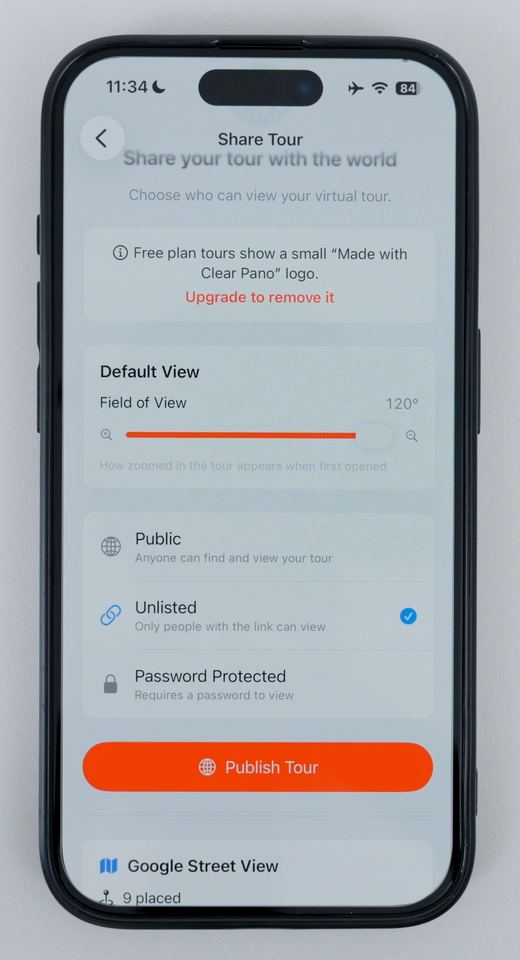
ثم انشرها على الإنترنت:
- اضغط على Publish.
- اختر مستوى التكبير الذي تُفتح به الجولة. أنا أفضّل التصغير إلى أقصى حد، ليرى الزوار جزءًا أكبر من الغرفة عند تحميلها.
- اختر من يستطيع رؤية الجولة:
- Public: يستطيع أي شخص العثور عليها ومشاهدتها، ويمكن أن تفهرسها Google.
- Unlisted: لا يشاهدها إلا من لديه الرابط، ولا تفهرسها Google.
- Password Protected: لا يفتحها إلا من لديه كلمة المرور.
- اضغط على Publish Tour.
جولتك الآن منشورة على الإنترنت.
اعرض جولتك وشاركها وضمّنها
▶ شاهد هذه الخطوة عند 24:43اضغط على Copy Link، وافتح متصفح الويب والصق الرابط. تُحمَّل الجولة، ويمكنك أن تنظر حولك، وتبدّل الطوابق، وتقرأ معلومات الجولة، وترى علامتك التجارية وجميع المشاهد. أرسل الرابط نفسه إلى العملاء أو أضفه إلى إعلان عقاري.
لتضمين الجولة في موقع إلكتروني:
- اضغط على Embed on Website.
- اختر نسبة العرض إلى الارتفاع. أرى أن 4:3 هي الأنسب.
- اضغط على Copy Embed Code وأرسل الكود إلى مطوّر موقعك ليضيفه إلى الموقع.
انشر على Google Street View
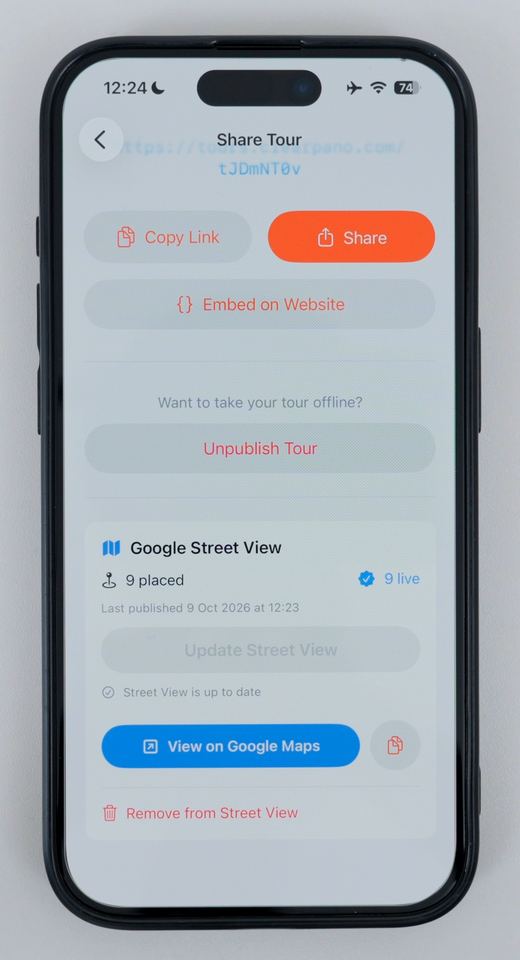
▶ شاهد هذه الخطوة عند 25:47إذا جهّزت Street View في الخطوة 15، يمكنك الآن إرسال الصور إلى Google. يتطلب ذلك خطة مدفوعة في Clear Pano.
- انتظر حتى تظهر الصور جاهزة للنشر.
- اضغط على Publish to Street View.
- ابقَ على هذه الشاشة حتى ينتهي النشر، ولا تدع الهاتف يدخل في وضع السكون. اتصال Wi-Fi قوي يساعد على رفع الصور بسرعة ودون أخطاء.
- عند الانتهاء، سترى تأكيدًا بأن صورك منشورة وأن Street View محدَّث.
لرؤيتها، اضغط على View on Google Maps. وفي تطبيق Google Maps يمكنك أيضًا الانتقال إلى مساهمة، ثم الاطّلاع على المساهمات، ثم عرض كل الصور.
تحلَّ بالصبر مع Google: تظهر صورك في مساهماتك فورًا، لكن الأسهم والنقاط الزرقاء التي تربط بينها على الخريطة قد يستغرق ظهورها أيامًا، وأحيانًا أسابيع. يتوقف ذلك على عدد الصور التي تعالجها Google.
أنشئ جولتك الافتراضية الأولى مجانًا
نزّل Clear Pano، واتبع الخطوات أعلاه، وانشر جولتك الأولى اليوم. لا كمبيوتر، ولا بطاقة ائتمان.
الأسئلة الشائعة
كم يستغرق إنشاء جولة افتراضية؟
بعد أن تصبح صور 360° على هاتفك، يمكنك إنشاء جولة افتراضية لمنزل عادي في نحو 15 دقيقة باستخدام Clear Pano. ويشمل ذلك استيراد الصور، وربط الغرف، وإزالة الحامل الثلاثي، وإضافة علامتك التجارية، والنشر.
ما الذي أحتاج إليه لإنشاء جولة افتراضية؟
تحتاج إلى ثلاثة أشياء: كاميرا 360، وهاتف، وتطبيق للجولات الافتراضية. يعمل Clear Pano على iPhone وAndroid، فلا تحتاج إلى كمبيوتر ولا إلى أي برنامج تعديل آخر.
هل يمكنني إنشاء جولة افتراضية دون كمبيوتر؟
نعم. مع Clear Pano تتم كل الخطوات على هاتفك: استيراد صور 360°، وإعادة توسيطها، وتصحيح الألوان، وإزالة أرجل الحامل الثلاثي، وربط الغرف، والنشر. يمكنك إنهاء الجولة قبل أن تغادر العقار.
ما كاميرات 360 التي يمكنني استخدامها؟
تصلح أي كاميرا 360، ومنها Insta360 X6 وX5 وX4، وكاميرات DJI وRicoh. صدّر الصور إلى ألبوم الصور على هاتفك، ثم استوردها إلى Clear Pano.
كم يكلّف إنشاء جولة افتراضية؟
جولتك الافتراضية الأولى مع Clear Pano مجانية. وتبدأ الخطط المدفوعة من 5 دولارات شهريًا لما يصل إلى 10 جولات منشورة.
هل يمكنني وضع جولتي الافتراضية على Google Street View؟
نعم، في الخطط المدفوعة من Clear Pano. تضع كل صورة على الخريطة، وتحدّد الاتجاه الذي تواجهه، ثم تنشر على Google Street View من التطبيق. تظهر الصور في مساهماتك على Google Maps فورًا، أما الأسهم والنقاط الزرقاء التي تربط بينها فقد يستغرق ظهورها أيامًا، وأحيانًا أسابيع.
كيف أشارك جولة افتراضية أو أضيفها إلى موقعي الإلكتروني؟
عندما تنشر جولة تحصل على رابط. انسخه لتشاركه مع العملاء أو تضيفه إلى إعلان عقاري. ولعرض الجولة في موقع إلكتروني، اضغط على Embed on Website، واختر نسبة العرض إلى الارتفاع، ثم انسخ كود التضمين.
خطوتك التالية
- دليل مستخدم Clear Pano: شرح مصوّر وأقصر للتطبيق.
- دليل مجاني: كيف تبدأ مشروع جولات افتراضية.
- دليل مجاني: كيف تربح المال من جولات Google Street View.
- لديك أسئلة؟ اطرحها في مجتمع Clear Pano على Telegram أو في مجموعة Clear Pano على Facebook.