

Cómo crear un tour virtual en tu teléfono (guía paso a paso)
Para crear un tour virtual, tomas una foto 360° de cada habitación, conectas las fotos entre sí para que quienes lo vean puedan pasar de una habitación a otra y publicas el resultado como un enlace que cualquiera puede abrir. Con Clear Pano lo haces todo en tu teléfono, en unos 15 minutos, antes de salir de la propiedad. Sin computadora y sin software de edición adicional.
La versión corta
- Toma una foto 360° de cada habitación y exporta las fotos a tu teléfono.
- Instala Clear Pano (iPhone o Android) y crea un tour nuevo.
- Importa las fotos, planta por planta, y ponle nombre a cada habitación.
- Conecta las habitaciones con hotspots para que los visitantes puedan caminar de una a otra.
- Vuelve a centrar cada foto, elimina el trípode y corrige el color.
- Añade puntos de información, etiquetas de texto y tu marca.
- Previsualiza el tour y luego sincronízalo y publícalo.
- Comparte el enlace, inserta el tour en tu sitio web o publícalo en Google Street View.
Mira el tutorial completo
Esta guía sigue mi tutorial en video paso a paso. Cada paso a continuación enlaza con el momento exacto del video.
Mira «Best Virtual Tour Software 2026: Build Tours On Your Phone In 15 Mins» en YouTube
Qué necesitas
- Una cámara 360. Sirve cualquier modelo, incluidas las Insta360 X6, X5 y X4, y las cámaras de DJI y Ricoh.
- Un teléfono. Clear Pano funciona en iPhone y Android.
- La aplicación Clear Pano. Tu primer tour es gratis.

Pasos de esta guía
- Descarga tus fotos 360° a tu teléfono
- Instala Clear Pano y crea un tour nuevo
- Añade las plantas de la propiedad
- Importa tus fotos 360°
- Cambia el nombre de tus escenas
- Conecta tus habitaciones con hotspots
- Vuelve a centrar cada foto
- Elimina el trípode y los objetos no deseados
- Corrige el color de tus fotos
- Añade puntos de información
- Añade etiquetas de texto
- Previsualiza tu tour y activa el efecto de recorrido
- Elige una miniatura para cada escena
- Añade tu marca y tu logotipo
- Configura Google Street View (opcional)
- Sincroniza y publica tu tour
- Mira, comparte e inserta tu tour
- Publica en Google Street View
Descarga tus fotos 360° a tu teléfono
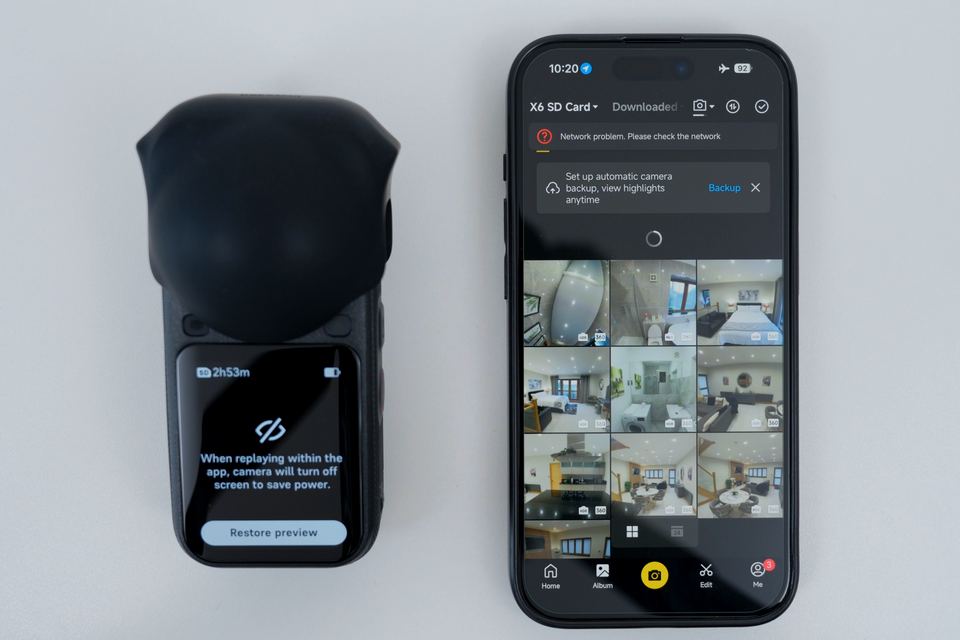
▶ Mira este paso en el minuto 0:59Un tour virtual empieza con una foto 360° de cada habitación. Puedes usar cualquier cámara 360, incluidos los modelos de Insta360, DJI y Ricoh. Primero pasa las fotos de la cámara a tu teléfono:
- Enciende tu cámara 360 y abre en tu teléfono la aplicación de la propia cámara.
- Conecta la cámara a la aplicación.
- Toca Select y elige las fotos que tomaste en la propiedad.
- Toca Export to phone y luego Save to album.
- Espera a que termine la exportación. Después puedes apagar la cámara.
Las fotos ya están en el álbum de fotos de tu teléfono, listas para importar.
Instala Clear Pano y crea un tour nuevo
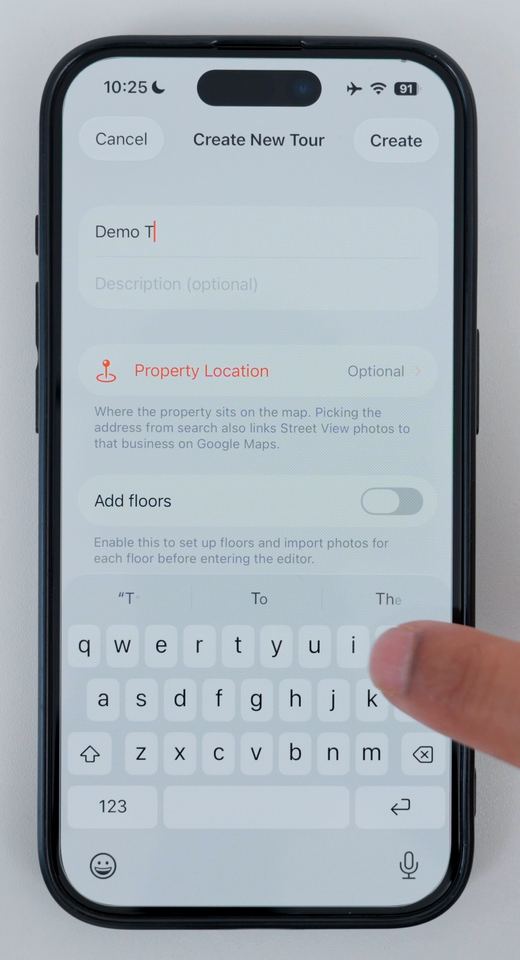
▶ Mira este paso en el minuto 1:55Descarga Clear Pano para iPhone o Clear Pano para Android, abre la aplicación y crea una cuenta. Tu primer tour es gratis.
- Toca New Tour.
- Escribe un nombre para el tour, por ejemplo «Demo Tour».
- Escribe una descripción, por ejemplo «Casa adosada en venta».
- Toca Property Location, busca la propiedad en el mapa, marca su posición exacta y toca Set Location.
- Si la propiedad tiene más de una planta, activa Add floors. Así es más fácil importar las fotos planta por planta.
- Toca Create.
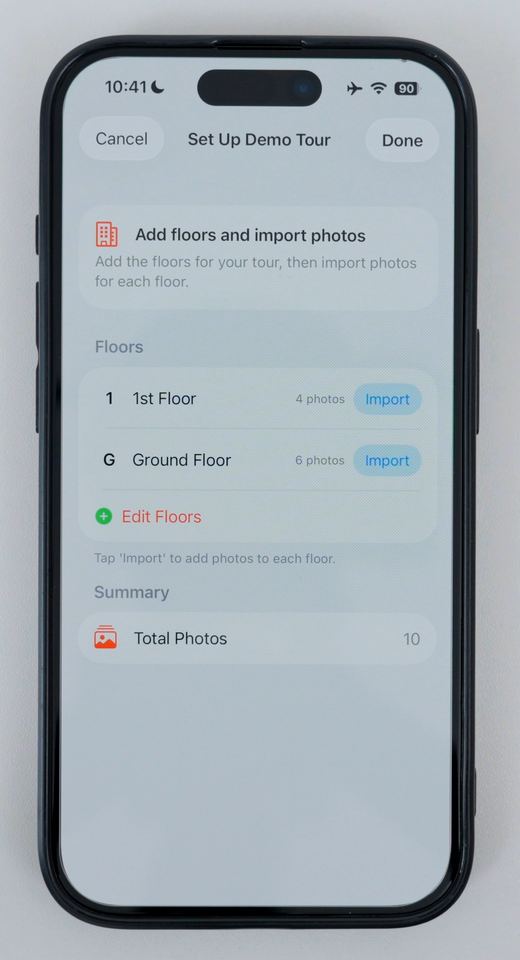
Añade las plantas de la propiedad
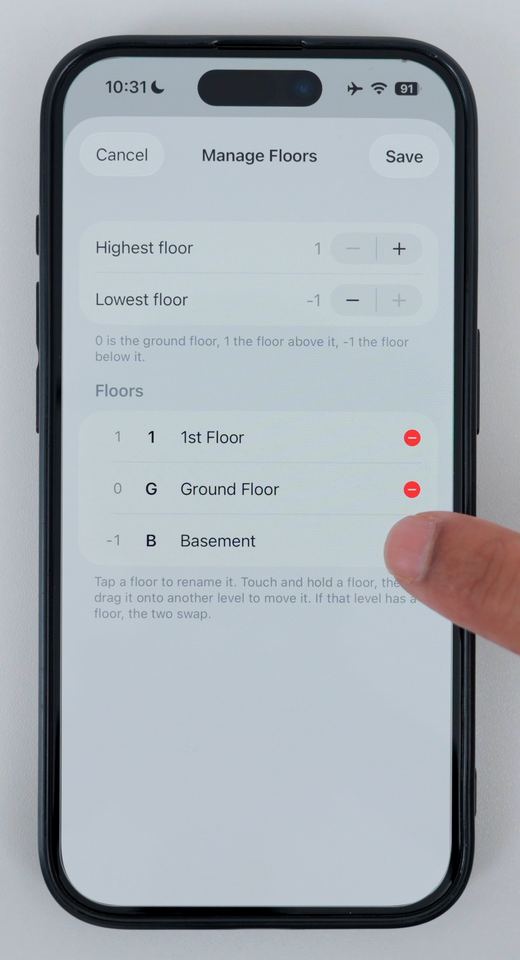
▶ Mira este paso en el minuto 2:52Si activaste Add floors, ahora le indicas a Clear Pano qué plantas tiene la propiedad. La casa del ejemplo tiene planta baja y primera planta.
- Toca Add Floor una vez por cada planta.
- Toca una planta para ponerle nombre. Clear Pano sugiere un nombre y una etiqueta corta para el botón, como «Ground Floor» (planta baja) con la etiqueta G, o «1st Floor» (primera planta) con la etiqueta 1. Edítalos si quieres y luego toca Add.
- Para las plantas bajo el nivel del suelo, añade una planta inferior y ponle nombre, por ejemplo «Basement» (sótano) con la etiqueta B.
- Toca Save cuando tus plantas estén completas.
¿La propiedad tiene una sola planta? Omite este paso.
Importa tus fotos 360°
▶ Mira este paso en el minuto 4:33Ahora importa las fotos de cada planta.
- En la planta baja, toca Browse Photos, selecciona todas las fotos de la planta baja y toca la marca de verificación para confirmar.
- Haz lo mismo con la primera planta y con las demás plantas.
- Toca Done. Tu tour ya está creado.
En el editor, un selector de plantas te permite mostrar las fotos de una sola planta a la vez, o tocar All para ver todas las fotos. Si más adelante publicas en Google Street View, los visitantes tendrán allí el mismo selector de plantas.
Para reordenar las escenas: mantén el dedo sobre una escena, arrástrala a la posición correcta y suéltala.
Cambia el nombre de tus escenas
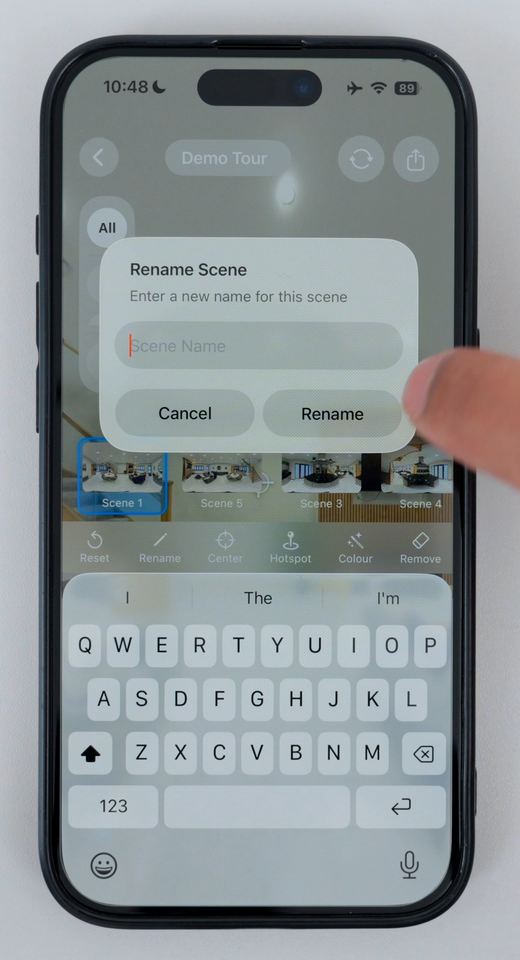
▶ Mira este paso en el minuto 6:01Cada foto es una «escena». Ponle a cada escena un nombre de habitación claro para que los visitantes sepan dónde están.
- Selecciona la escena a la que quieres cambiarle el nombre.
- Toca Rename.
- Toca la X para borrar el texto y escribe el nuevo nombre, por ejemplo «Sala de estar».
- Toca Rename.
Repite el proceso con todas tus escenas.
Conecta tus habitaciones con hotspots
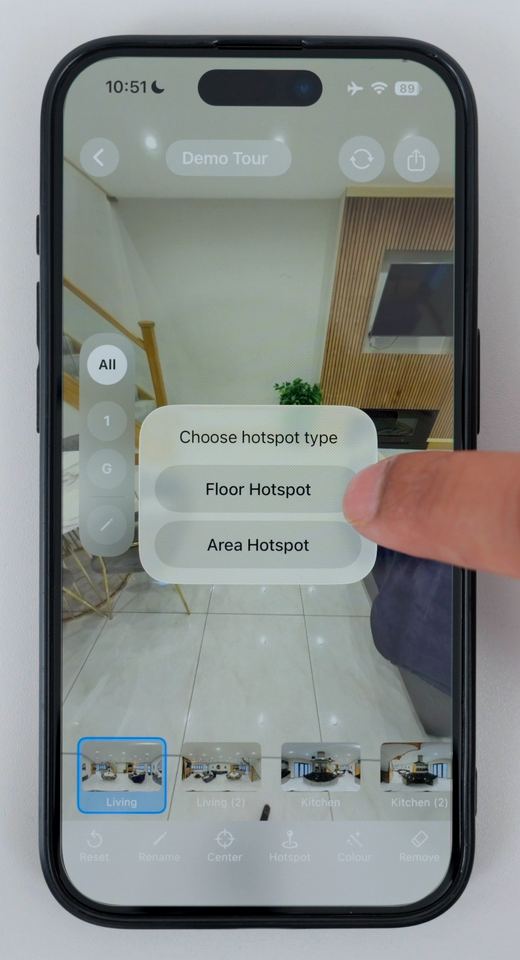
▶ Mira este paso en el minuto 6:41Los hotspots son lo que convierte fotos 360° separadas en un tour. El visitante toca un hotspot para pasar de una foto a la siguiente.
- Apunta la mira al lugar donde se tomó la siguiente foto.
- Mantén el dedo sobre la pantalla.
- Elige el tipo de hotspot. Selecciona Floor Hotspot cuando el punto esté en el suelo del mismo espacio. Selecciona Area Hotspot cuando lleve a un área nueva, por ejemplo al otro lado de una puerta.
- Selecciona la escena que se tomó en ese punto.
Repite hasta que todas las escenas estén conectadas.
Escaleras: puedes apuntar la mira a las escaleras, añadir un Area Hotspot y conectarlo con la primera foto de la planta de arriba. La opción más sencilla, y la que recomiendo, es dejar que los visitantes cambien de planta con el selector de plantas.
Para encontrar un hotspot rápidamente, toca el botón del hotspot. Para eliminar uno, mantén el dedo sobre el botón del hotspot y toca Delete.
Vuelve a centrar cada foto
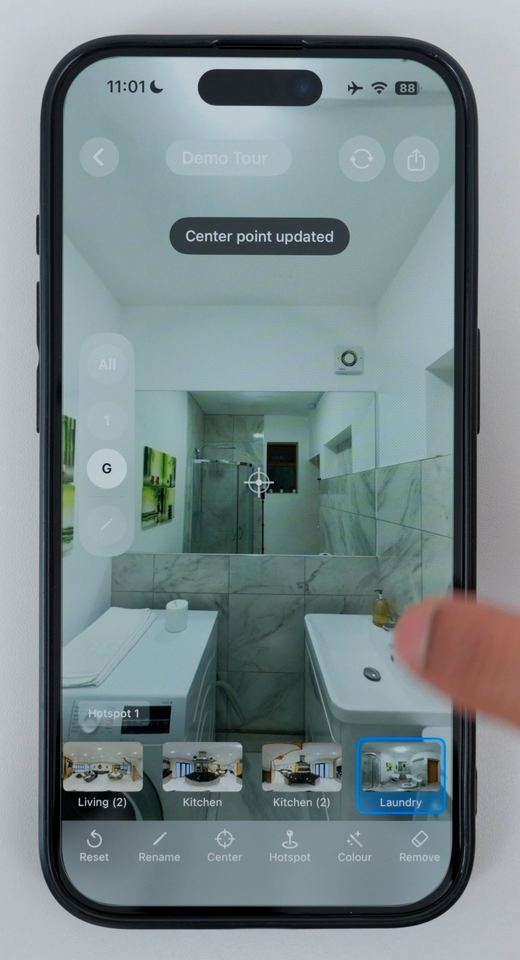
▶ Mira este paso en el minuto 9:05El punto central es la dirección hacia la que mira una foto cuando se carga por primera vez. Defínelo para que cada habitación se abra con su mejor vista.
- Ve a la escena y gírala hacia la dirección que quieras.
- Toca el botón Center.
Verás «Center point updated» (punto central actualizado). A partir de ahora, esa foto siempre se cargará mirando en esa dirección.
Elimina el trípode y los objetos no deseados
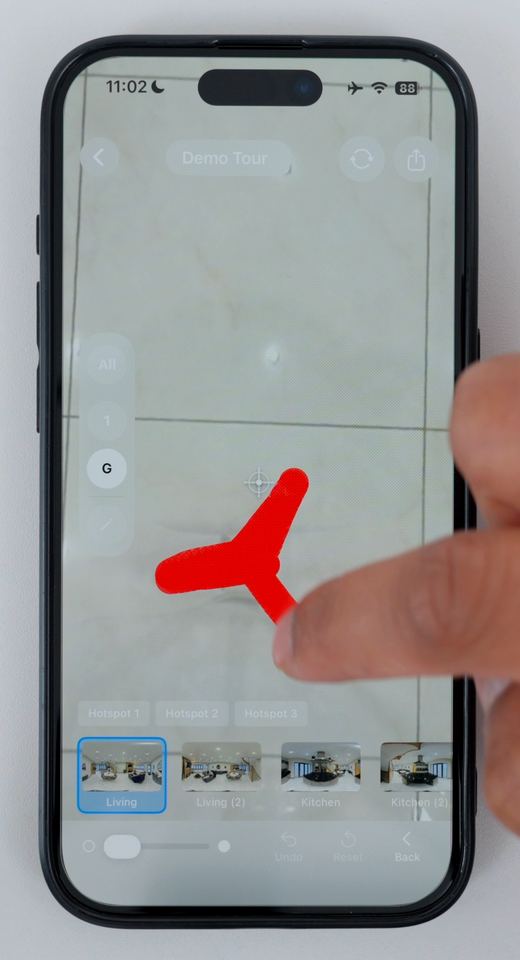
▶ Mira este paso en el minuto 9:35Todas las fotos 360° muestran el trípode en la parte inferior. Clear Pano lo elimina en tu teléfono, sin una aplicación de edición aparte.
- Ve a la primera foto y apunta la mira hacia abajo, al trípode.
- Toca Remove en la barra de herramientas.
- Pinta una selección sobre el trípode. Asegúrate de que quede totalmente cubierto.
- El trípode desaparece. Pasa a la siguiente foto y repite.
La misma herramienta elimina otras cosas, como un reflejo de la cámara y el trípode. Apunta la mira al objeto, vuelve a tocar Remove y pinta sobre él.
Corrige el color de tus fotos
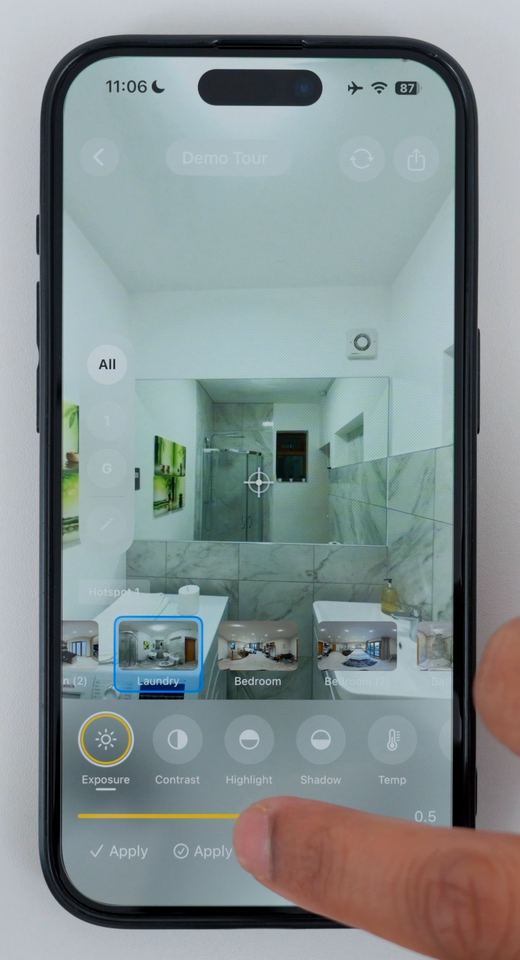
▶ Mira este paso en el minuto 11:30Si una habitación se ve oscura, ilumínala.
- Elige la foto que quieres ajustar.
- Toca Colour y experimenta con los controles deslizantes. En el video subo Exposure para iluminar un cuarto de lavado oscuro y luego subo Shadow para aclarar las sombras.
- Aplica los cambios solo a esta foto o aplícalos a todas las fotos del tour.
Añade puntos de información
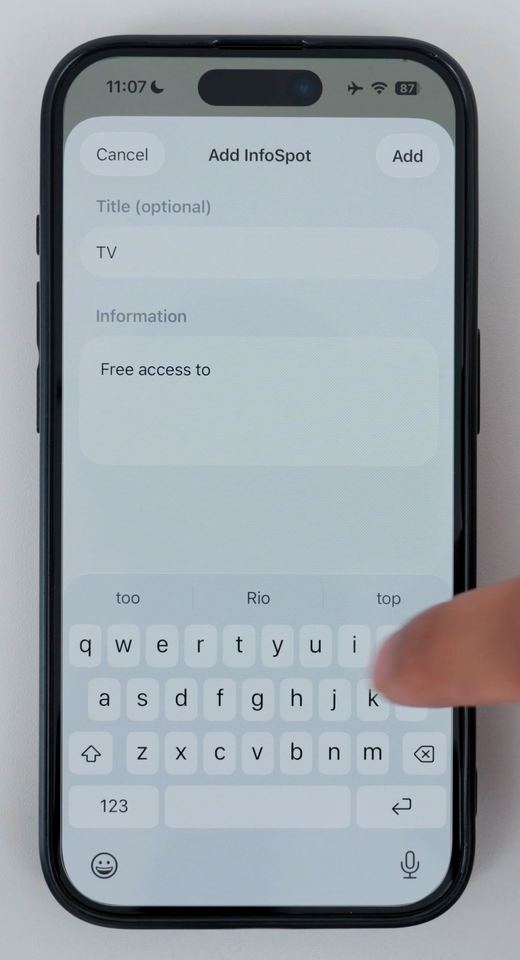
▶ Mira este paso en el minuto 12:22Los puntos de información te permiten añadir detalles sobre algo de la habitación. Los visitantes tocan el punto para leerlos.
- Apunta la mira al objeto, por ejemplo el televisor.
- Toca Info en la barra de herramientas.
- Escribe un título («TV») y la información («Acceso gratuito a canales de TV premium»).
- Toca Add.
Añade etiquetas de texto
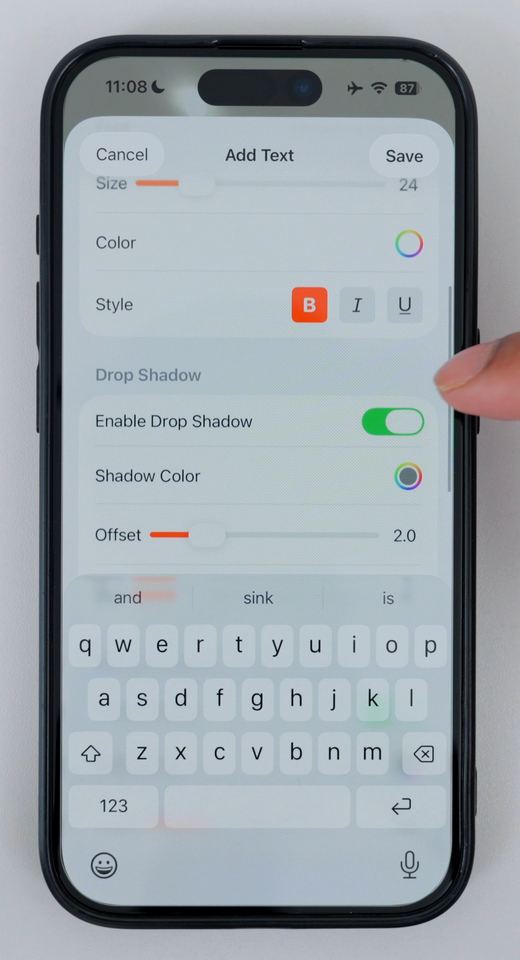
▶ Mira este paso en el minuto 13:19También puedes colocar texto directamente en una foto, como el nombre de una habitación.
- Apunta la mira al lugar donde debe aparecer el texto.
- Toca Text en la barra de herramientas.
- Escribe el texto, por ejemplo «Cocina».
- Elige la fuente, el tamaño y el estilo. Activa la sombra y el contorno para que destaque.
- Toca Save.
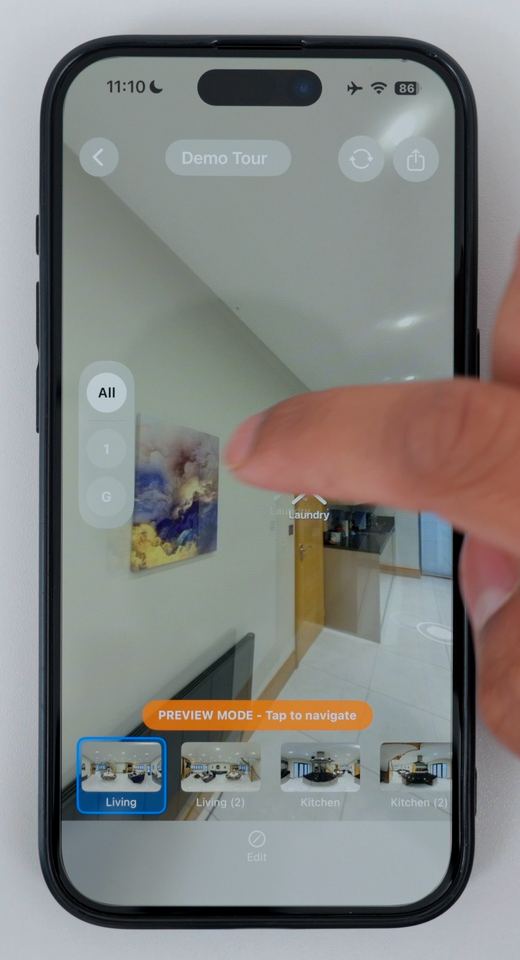
Previsualiza tu tour y activa el efecto de recorrido
▶ Mira este paso en el minuto 14:00Toca Preview para ver el tour exactamente como lo verá un visitante. Mira alrededor, toca un punto de información y toca un hotspot para moverte entre habitaciones.
Para que pasar de una foto a otra se sienta como caminar por la propiedad:
- Toca Edit para salir del modo de vista previa.
- Toca Walkthrough en la barra de herramientas.
- Vuelve a Preview y recorre el tour tocando los hotspots.
Elige una miniatura para cada escena
▶ Mira este paso en el minuto 15:00Cada escena tiene una pequeña miniatura en la lista de escenas. Tú eliges qué muestra.
- Toca la miniatura de la escena que quieres cambiar.
- Gira la foto hasta que la mira quede sobre la vista que quieres como miniatura.
- Toca Thumbnail en la barra de herramientas.
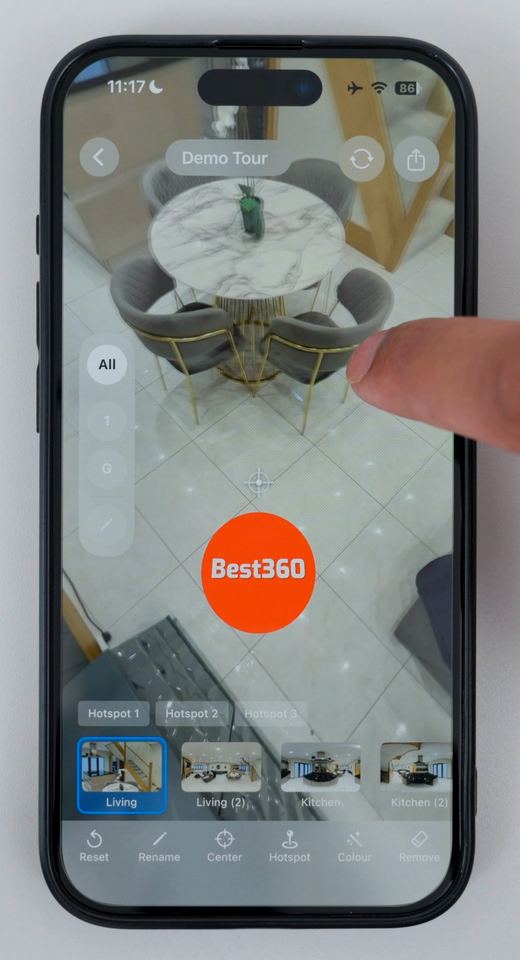
Añade tu marca y tu logotipo
▶ Mira este paso en el minuto 15:28Toca el nombre del tour para abrir Tour Information. Aquí están los datos que escribiste al crear el tour. También puedes elegir aquí la miniatura del tour que aparece junto a tu enlace para compartir.
Para mostrar tu marca en el tour:
- Toca Create Brand.
- Añade tu logotipo, el nombre de tu empresa, una descripción de tu marca y tus datos de contacto.
- Toca Save y luego Save otra vez.
Cuando ya tienes una marca, aparece la opción Nadir. Un nadir es un logotipo colocado en la parte más baja de una foto 360°, donde estaba el trípode.
- Toca Nadir y actívalo.
- Ajusta el tamaño y toca Apply.
Tu logotipo ahora aparece en la parte inferior de todas las fotos del tour.
Configura Google Street View (opcional)
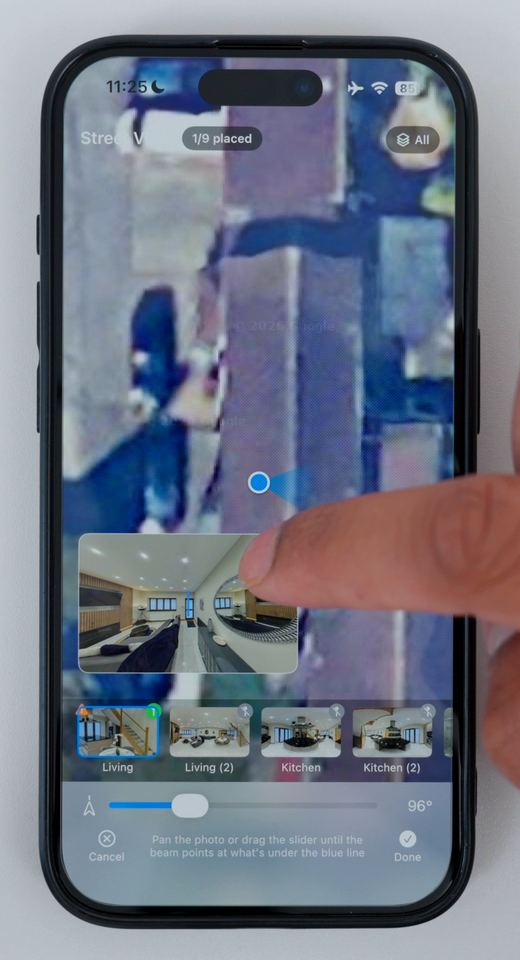
▶ Mira este paso en el minuto 16:59Si quieres que el tour aparezca en Google Maps, tienes que indicarle a Google dónde se tomó cada foto y hacia dónde mira.
- Desplaza la barra de herramientas hasta GSV y tócalo.
- Inicia sesión con tu cuenta de Google.
- Acerca el mapa al máximo para lograr la mayor precisión posible.
- Con la primera foto seleccionada, apunta al lugar donde se tomó y toca Add Pin (añadir marcador).
- Toca Orientation. En la vista de imagen dentro de imagen, busca un punto de referencia cuya dirección conozcas, como la puerta principal. Gira la foto para que coincida con esa dirección en el mapa y luego toca Done.
- Pasa a la siguiente foto y repite hasta que todas las fotos tengan un marcador y una orientación.
- Toca Publish GSV y luego vuelve atrás.
Consejo: en el video uso la fachada de la casa como punto de referencia para todas las fotos, porque siempre sé hacia dónde mira en el mapa.
El tour ya está listo para publicarse en Google Street View, con selector de plantas incluido.
Sincroniza y publica tu tour
▶ Mira este paso en el minuto 23:20Primero, haz una copia de seguridad del tour. Toca Sync y espera a que termine. Un tour sincronizado se guarda en la nube, así que si cambias de teléfono y abres Clear Pano en el nuevo, el tour se descarga automáticamente.
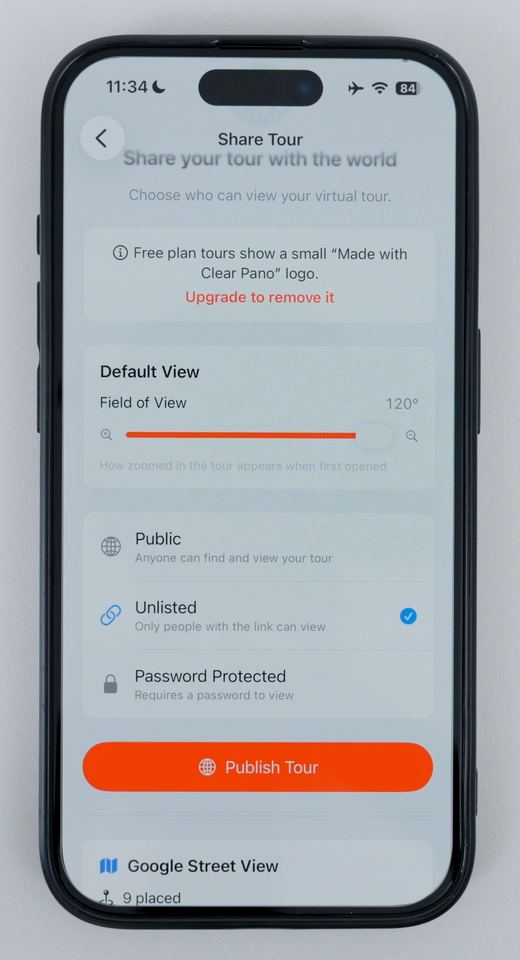
Luego ponlo en línea:
- Toca Publish.
- Elige con qué nivel de zoom se abre el tour. Yo prefiero alejarlo al máximo, para que los visitantes vean más de la habitación cuando se carga.
- Elige quién puede ver el tour:
- Public: cualquiera puede encontrarlo y verlo, y Google puede indexarlo.
- Unlisted: solo pueden verlo las personas que tienen el enlace, y Google no lo indexa.
- Password Protected: solo pueden abrirlo las personas que tienen la contraseña.
- Toca Publish Tour.
Tu tour ya está en línea.
Mira, comparte e inserta tu tour
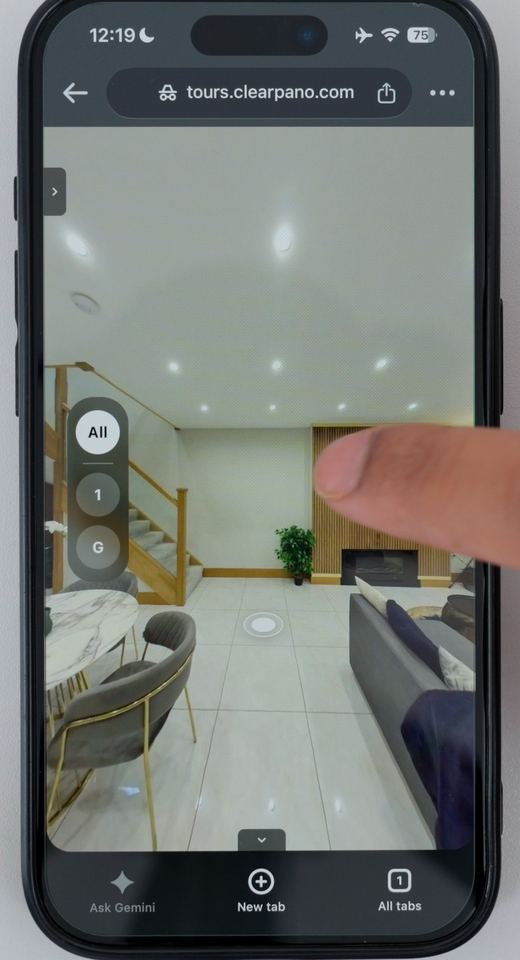
▶ Mira este paso en el minuto 24:43Toca Copy Link, abre tu navegador web y pega el enlace. El tour se carga y puedes mirar alrededor, cambiar de planta, leer la información del tour y ver tu marca y todas las escenas. Envía ese mismo enlace a tus clientes o añádelo al anuncio de una propiedad.
Para insertar el tour en un sitio web:
- Toca Embed on Website.
- Elige una relación de aspecto. En mi experiencia, 4:3 es la que mejor funciona.
- Toca Copy Embed Code y envía el código a tu desarrollador web para que lo añada al sitio.
Publica en Google Street View
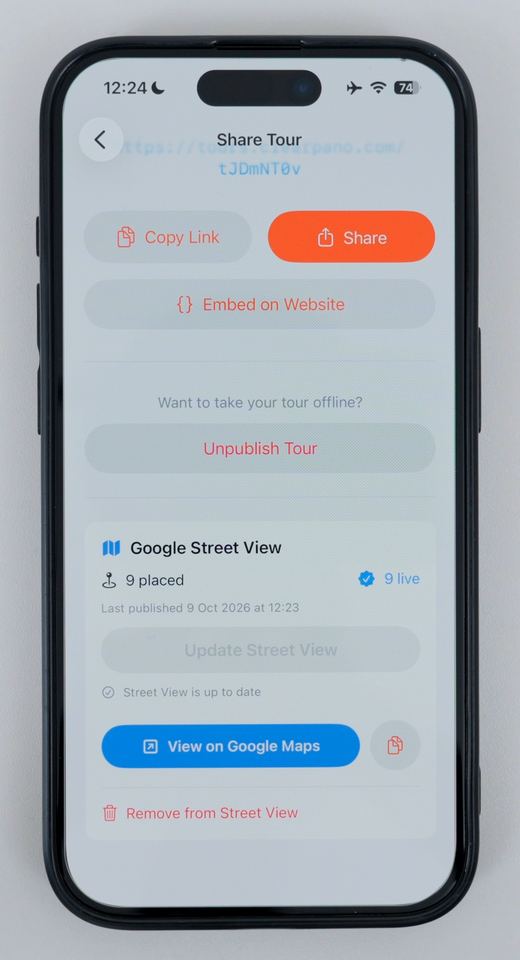
▶ Mira este paso en el minuto 25:47Si configuraste Street View en el paso 15, ahora puedes enviar las fotos a Google. Para esto necesitas un plan de pago de Clear Pano.
- Espera hasta que las fotos aparezcan como listas para publicar.
- Toca Publish to Street View.
- Quédate en esta pantalla hasta que termine y no dejes que el teléfono entre en reposo. Una buena conexión Wi-Fi ayuda a que las fotos se suban rápido y sin errores.
- Cuando termine, verás una confirmación de que tus fotos están en línea y de que Street View está actualizado.
Para verlas, toca View on Google Maps. En la aplicación Google Maps también puedes ir a Contribuir, luego a Ver contribuciones y luego a Ver todas las fotos.
Ten paciencia con Google: tus fotos aparecen en tus contribuciones de inmediato, pero las flechas y los puntos azules que las conectan en el mapa pueden tardar días, y a veces semanas, en aparecer. Depende de cuántas fotos esté procesando Google.
Crea gratis tu primer tour virtual
Descarga Clear Pano, sigue los pasos anteriores y publica hoy tu primer tour. Sin computadora, sin tarjeta de crédito.
Preguntas frecuentes
¿Cuánto se tarda en crear un tour virtual?
Una vez que tus fotos 360° están en tu teléfono, puedes crear el tour virtual de una casa típica en unos 15 minutos con Clear Pano. Eso incluye importar las fotos, conectar las habitaciones, eliminar el trípode, añadir tu marca y publicar.
¿Qué necesito para crear un tour virtual?
Necesitas tres cosas: una cámara 360, un teléfono y una aplicación de tours virtuales. Clear Pano funciona en iPhone y Android, así que no necesitas una computadora ni ningún otro software de edición.
¿Puedo crear un tour virtual sin computadora?
Sí. Con Clear Pano, todos los pasos se hacen en tu teléfono: importar las fotos 360°, volver a centrarlas, corregir el color, eliminar el trípode, conectar las habitaciones y publicar. Puedes terminar el tour antes de salir de la propiedad.
¿Qué cámaras 360 puedo usar?
Sirve cualquier cámara 360, incluidas las Insta360 X6, X5 y X4, y las cámaras de DJI y Ricoh. Exporta las fotos al álbum de fotos de tu teléfono y luego impórtalas en Clear Pano.
¿Cuánto cuesta crear un tour virtual?
Tu primer tour virtual con Clear Pano es gratis. Los planes de pago empiezan en 5 USD al mes para hasta 10 tours publicados.
¿Puedo poner mi tour virtual en Google Street View?
Sí, con un plan de pago de Clear Pano. Colocas cada foto en el mapa, defines hacia dónde mira y publicas en Google Street View desde la aplicación. Las fotos aparecen en tus contribuciones de Google Maps de inmediato, mientras que las flechas y los puntos azules que las conectan pueden tardar días, y a veces semanas, en aparecer.
¿Cómo comparto un tour virtual o lo añado a mi sitio web?
Cuando publicas un tour, obtienes un enlace. Cópialo para compartirlo con tus clientes o añadirlo al anuncio de una propiedad. Para mostrar el tour en un sitio web, toca Embed on Website, elige una relación de aspecto y copia el código de inserción.
Siguientes pasos
- Guía del usuario de Clear Pano: un recorrido ilustrado y más breve por la aplicación.
- Guía gratuita: cómo iniciar un negocio de tours virtuales.
- Guía gratuita: cómo ganar dinero con tours de Google Street View.
- ¿Preguntas? Hazlas en la comunidad de Clear Pano en Telegram o en el grupo de Clear Pano en Facebook.