

Zo maak je een virtuele tour op je telefoon (stap voor stap)
Om een virtuele tour te maken, maak je van elke kamer een 360°-foto, verbind je de foto's zodat kijkers van kamer naar kamer kunnen gaan, en publiceer je het resultaat als een link die iedereen kan openen. Met Clear Pano doe je dat allemaal op je telefoon, in ongeveer 15 minuten, nog voordat je het pand verlaat. Zonder computer en zonder extra bewerkingssoftware.
De korte versie
- Maak van elke kamer een 360°-foto en exporteer de foto's naar je telefoon.
- Installeer Clear Pano (iPhone of Android) en maak een nieuwe tour.
- Importeer de foto's per verdieping en geef elke kamer een naam.
- Verbind de kamers met hotspots, zodat kijkers van de ene naar de andere kunnen lopen.
- Centreer elke foto opnieuw, verwijder het statief en corrigeer de kleuren.
- Voeg infopunten, tekstlabels en je branding toe.
- Bekijk een voorbeeld van de tour, synchroniseer hem en publiceer hem.
- Deel de link, sluit de tour in op je website of publiceer hem op Google Street View.
Bekijk de volledige tutorial
Deze handleiding volgt mijn videotutorial stap voor stap. Bij elke stap hieronder staat een link naar het juiste moment in de video.
Bekijk “Best Virtual Tour Software 2026: Build Tours On Your Phone In 15 Mins” op YouTube
Wat je nodig hebt
- Een 360-camera. Elk model werkt, ook de Insta360 X6, X5 en X4 en camera's van DJI en Ricoh.
- Een telefoon. Clear Pano werkt op iPhone en Android.
- De Clear Pano-app. Je eerste tour is gratis.

De stappen in deze handleiding
- Zet je 360°-foto's op je telefoon
- Installeer Clear Pano en maak een nieuwe tour
- Voeg de verdiepingen van het pand toe
- Importeer je 360°-foto's
- Geef je scènes een andere naam
- Verbind je kamers met hotspots
- Centreer elke foto opnieuw
- Verwijder het statief en ongewenste objecten
- Corrigeer de kleuren van je foto's
- Voeg infopunten toe
- Voeg tekstlabels toe
- Bekijk een voorbeeld van je tour en zet het walkthrough-effect aan
- Kies een miniatuur voor elke scène
- Voeg je branding en logo toe
- Stel Google Street View in (optioneel)
- Synchroniseer en publiceer je tour
- Bekijk je tour, deel hem en sluit hem in
- Publiceer op Google Street View
Zet je 360°-foto's op je telefoon
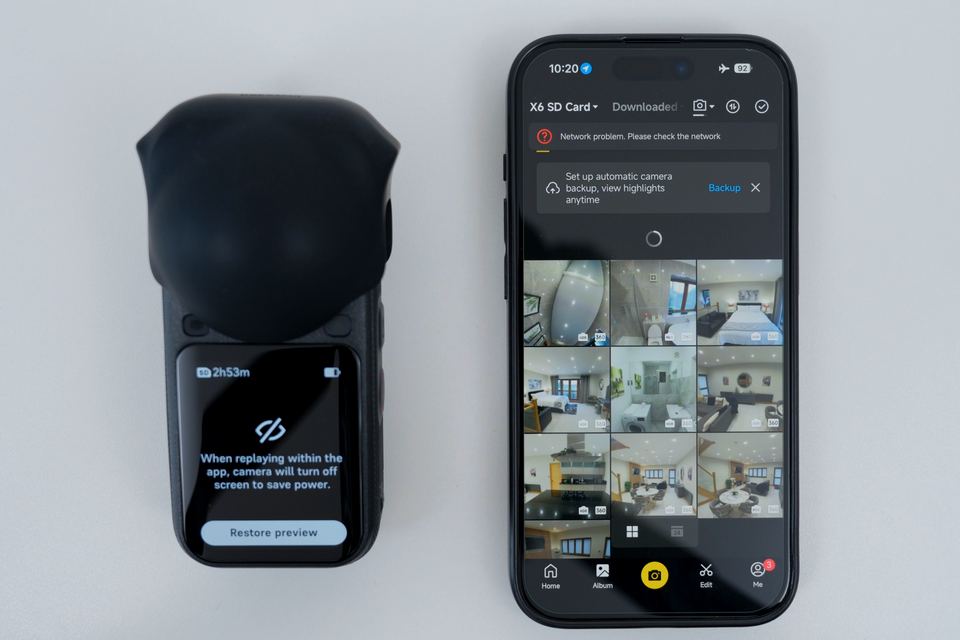
▶ Bekijk deze stap vanaf 0:59Een virtuele tour begint met een 360°-foto van elke kamer. Je kunt elke 360-camera gebruiken, ook modellen van Insta360, DJI en Ricoh. Zet eerst de foto's van de camera op je telefoon:
- Zet je 360-camera aan en open de app van de camera op je telefoon.
- Verbind de camera met de app.
- Tik op Select (selecteren) en kies de foto's die je in het pand hebt gemaakt.
- Tik op Export to phone (naar telefoon exporteren) en daarna op Save to album (in album bewaren).
- Wacht tot het exporteren klaar is. Daarna kun je de camera uitzetten.
De foto's staan nu in het fotoalbum van je telefoon, klaar om te importeren.
Installeer Clear Pano en maak een nieuwe tour
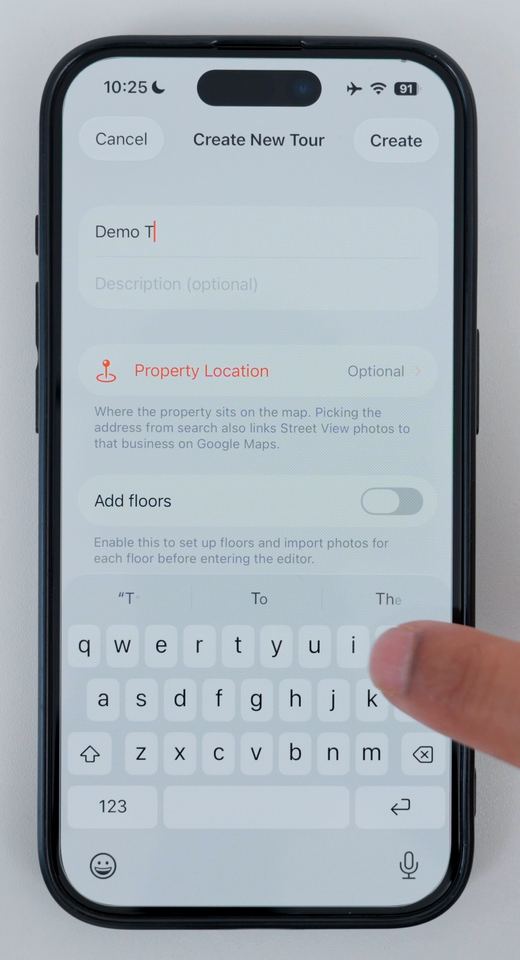
▶ Bekijk deze stap vanaf 1:55Download Clear Pano voor iPhone of Clear Pano voor Android, open de app en maak een account aan. Je eerste tour is gratis.
- Tik op New Tour.
- Voer een naam voor de tour in, bijvoorbeeld “Demo Tour” (voorbeeldtour).
- Voer een beschrijving in, bijvoorbeeld “Twee-onder-een-kapwoning te koop”.
- Tik op Property Location, zoek het pand op de kaart, zet de pin precies op de juiste plek en tik op Set Location.
- Heeft het pand meerdere verdiepingen, zet dan Add floors aan. Zo importeer je de foto's makkelijker per verdieping.
- Tik op Create.
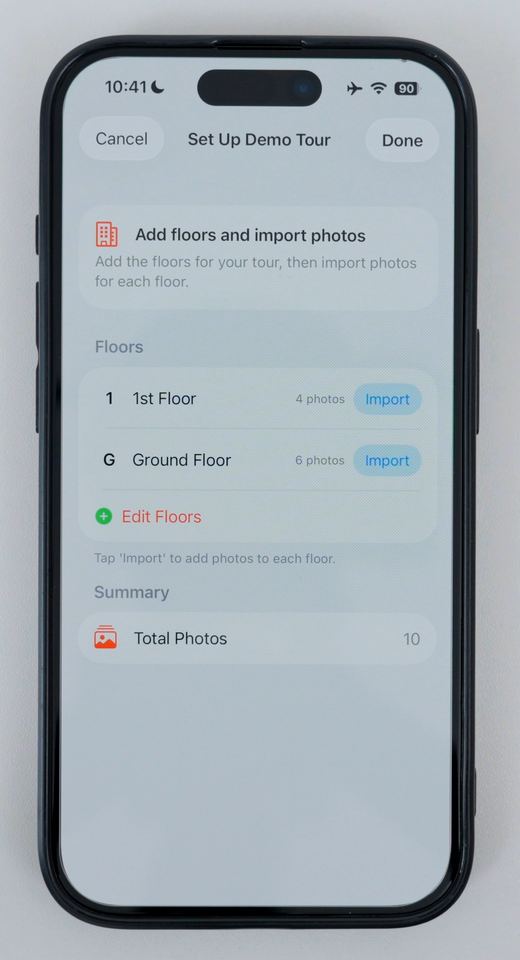
Voeg de verdiepingen van het pand toe
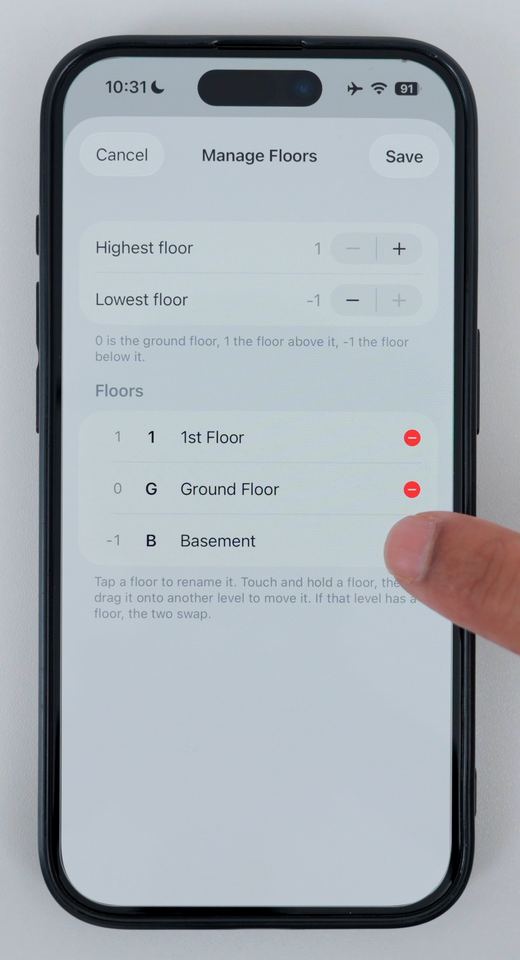
▶ Bekijk deze stap vanaf 2:52Als je Add floors hebt aangezet, geef je nu in Clear Pano aan welke verdiepingen het pand heeft. Het voorbeeldhuis heeft een begane grond en een eerste verdieping.
- Tik voor elke verdieping één keer op Add Floor.
- Tik op een verdieping om die een naam te geven. Clear Pano stelt een naam en een kort knoplabel voor, zoals “Ground Floor” (begane grond) met het label G, of “1st Floor” (eerste verdieping) met het label 1. Pas ze aan als je wilt en tik daarna op Add.
- Voor verdiepingen onder de grond voeg je een lagere verdieping toe en geef je die een naam, bijvoorbeeld “Basement” (kelder) met het label B.
- Tik op Save als al je verdiepingen erin staan.
Alles op één verdieping? Sla deze stap over.
Importeer je 360°-foto's
▶ Bekijk deze stap vanaf 4:33Importeer nu de foto's voor elke verdieping.
- Tik bij de begane grond op Browse Photos, selecteer alle foto's van de begane grond en tik op het vinkje om te bevestigen.
- Doe hetzelfde voor de eerste verdieping en eventuele andere verdiepingen.
- Tik op Done. Je tour is aangemaakt.
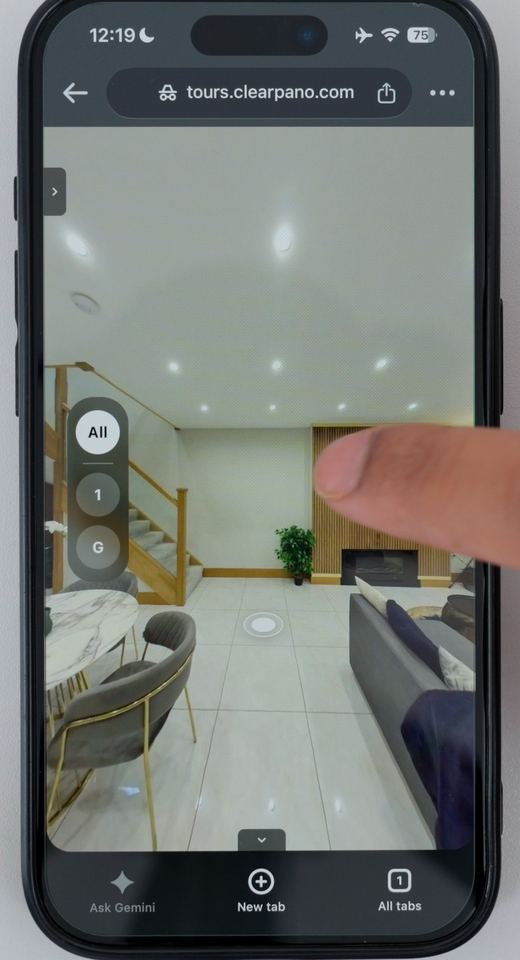
In de editor kun je met een verdiepingskiezer de foto's van één verdieping tegelijk tonen, of tik op All om alle foto's te zien. Als je later op Google Street View publiceert, krijgen kijkers daar dezelfde verdiepingskiezer.
Scènes anders ordenen: houd je vinger op een scène, sleep die naar de juiste plek en laat los.
Geef je scènes een andere naam
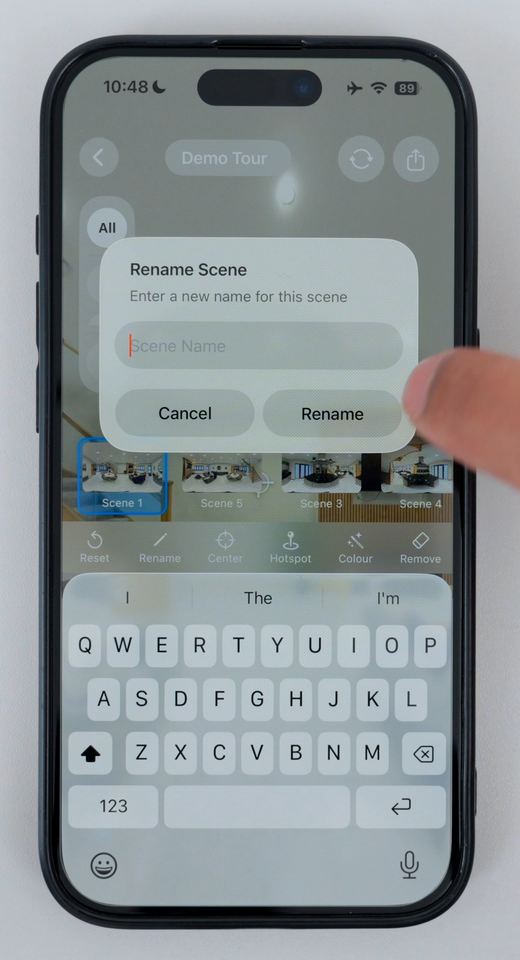
▶ Bekijk deze stap vanaf 6:01Elke foto is een “scène”. Geef elke scène een duidelijke kamernaam, zodat kijkers weten waar ze zijn.
- Selecteer de scène die je een andere naam wilt geven.
- Tik op Rename.
- Tik op de X om de tekst te wissen en typ de nieuwe naam, bijvoorbeeld “Woonkamer”.
- Tik op Rename.
Herhaal dit voor al je scènes.
Verbind je kamers met hotspots
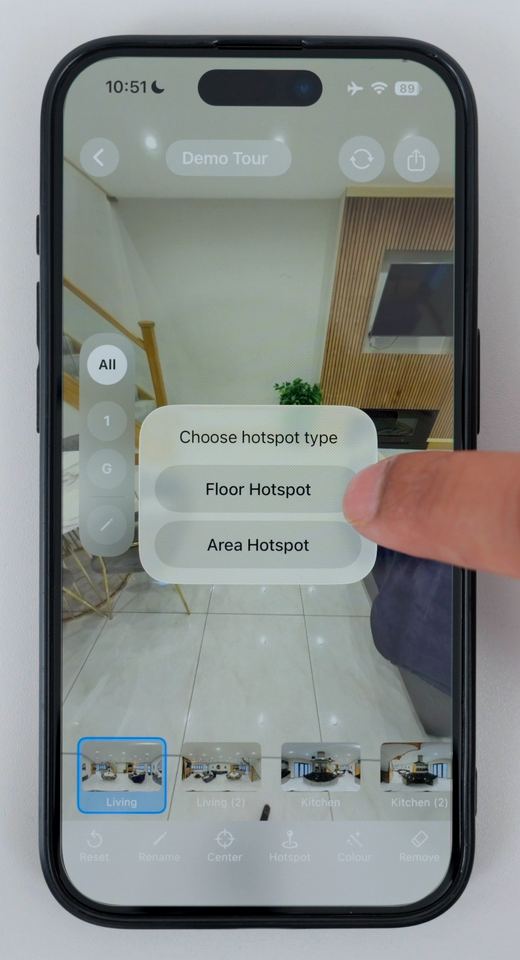
▶ Bekijk deze stap vanaf 6:41Hotspots maken van losse 360°-foto's een tour. Een kijker tikt op een hotspot om van de ene foto naar de volgende te gaan.
- Zet het richtkruis op de plek waar de volgende foto is gemaakt.
- Houd je vinger op het scherm.
- Kies het type hotspot. Kies Floor Hotspot als de plek op de vloer in dezelfde ruimte ligt. Kies Area Hotspot als de hotspot naar een nieuwe ruimte leidt, bijvoorbeeld door een deuropening.
- Selecteer de scène die op die plek is gemaakt.
Herhaal dit tot elke scène verbonden is.
Trappen: je kunt het richtkruis op de trap zetten, een Area Hotspot toevoegen en die verbinden met de eerste foto boven. Eenvoudiger, en dat raad ik aan, is kijkers van verdieping te laten wisselen met de verdiepingskiezer.
Om een hotspot snel te vinden, tik je op de hotspotknop. Om er een te verwijderen, houd je je vinger op de hotspotknop en tik je op Delete.
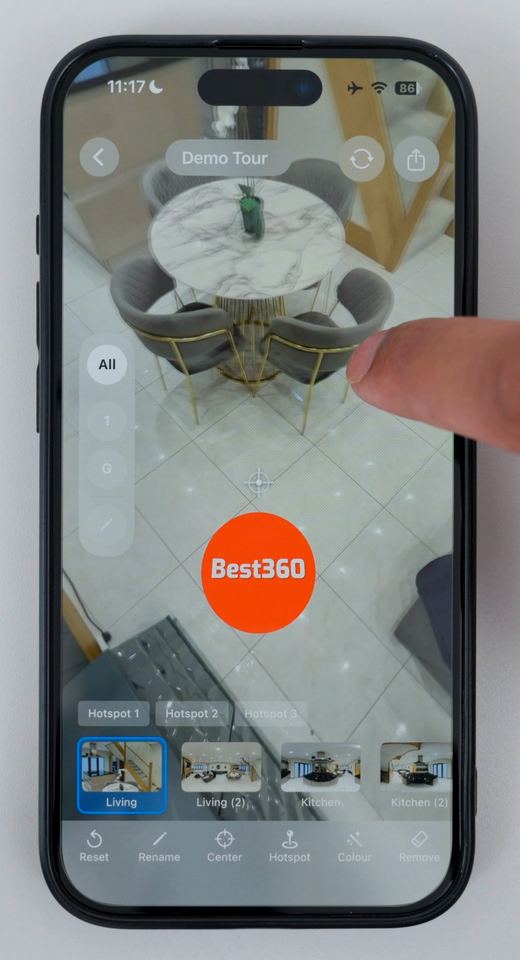
Centreer elke foto opnieuw
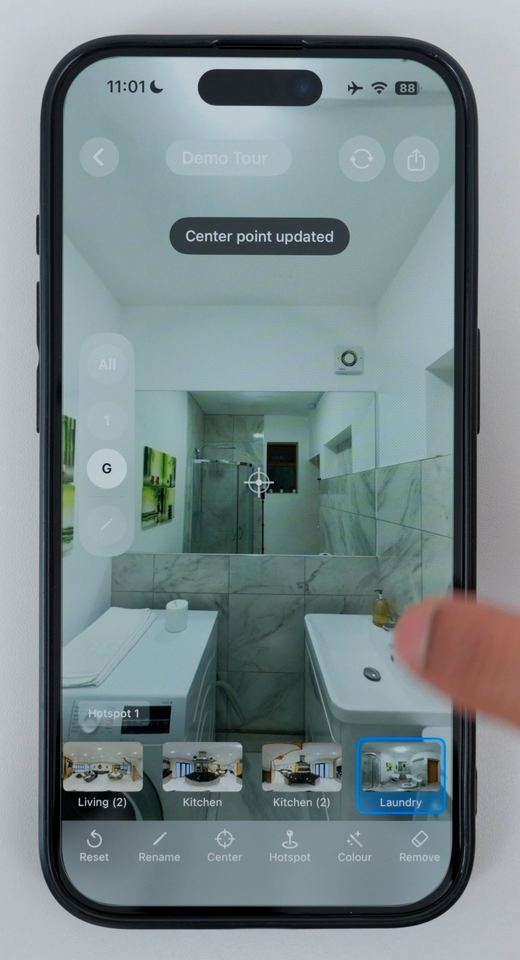
▶ Bekijk deze stap vanaf 9:05Het middelpunt is de richting waarin een foto kijkt wanneer hij wordt geladen. Stel het zo in dat elke kamer zich bij het openen van zijn beste kant laat zien.
- Ga naar de scène en draai die in de richting die je wilt.
- Tik op de knop Center.
Je ziet de melding “Center point updated” (middelpunt bijgewerkt). Vanaf nu wordt die foto altijd in deze richting geladen.
Verwijder het statief en ongewenste objecten
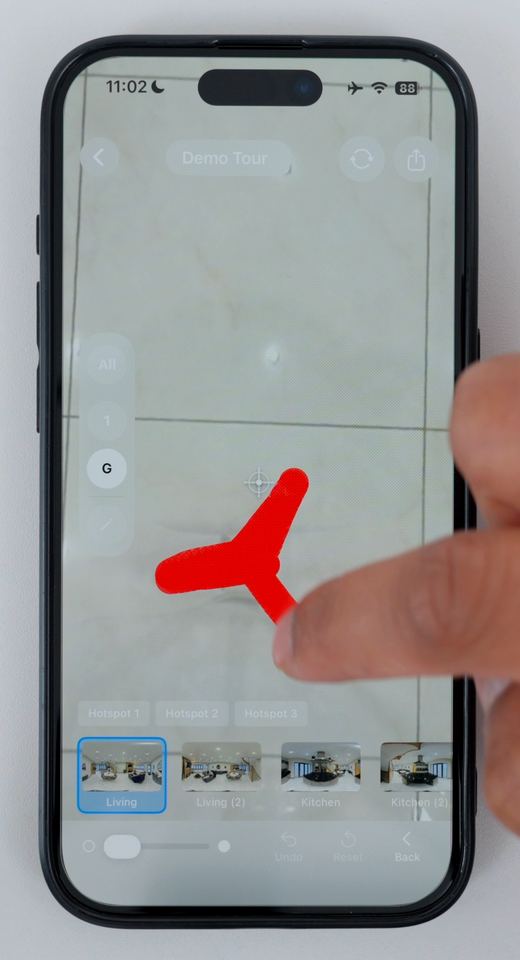
▶ Bekijk deze stap vanaf 9:35Op elke 360°-foto staat onderaan het statief. Clear Pano verwijdert het op je telefoon, zonder aparte bewerkingsapp.
- Ga naar de eerste foto, kijk omlaag en zet het richtkruis op het statief.
- Tik in de werkbalk op Remove.
- Schilder een selectie over het statief. Zorg dat het helemaal bedekt is.
- Het statief verdwijnt. Ga naar de volgende foto en herhaal dit.
Met hetzelfde gereedschap verwijder je ook andere dingen, zoals een weerspiegeling van de camera en het statief. Zet het richtkruis op het object, tik opnieuw op Remove en schilder eroverheen.
Corrigeer de kleuren van je foto's
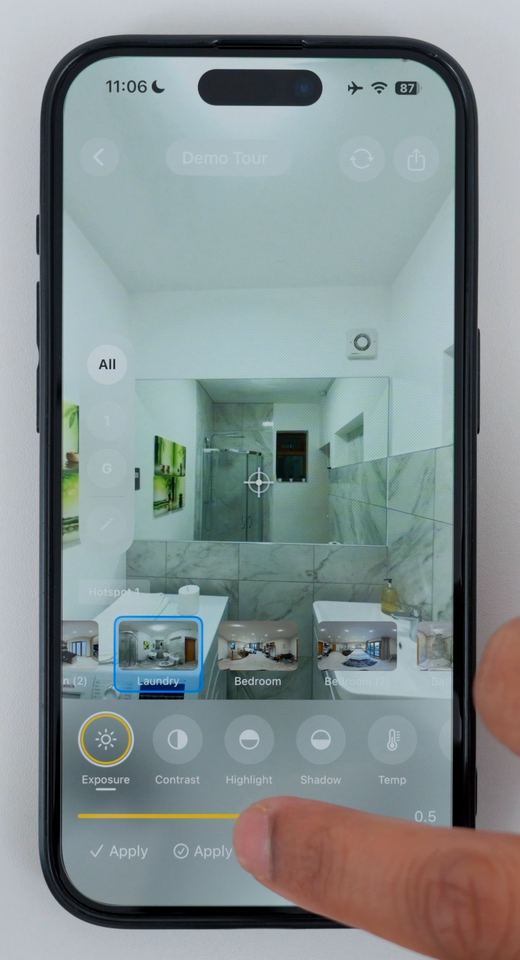
▶ Bekijk deze stap vanaf 11:30Ziet een kamer er donker uit? Maak hem dan lichter.
- Kies de foto die je wilt aanpassen.
- Tik op Colour en experimenteer met de schuifregelaars. In de video verhoog ik Exposure (belichting) om een donkere wasruimte lichter te maken en daarna Shadow (schaduwen) om de schaduwen op te lichten.
- Pas de wijzigingen alleen op deze foto toe, of op alle foto's in de tour.
Voeg infopunten toe
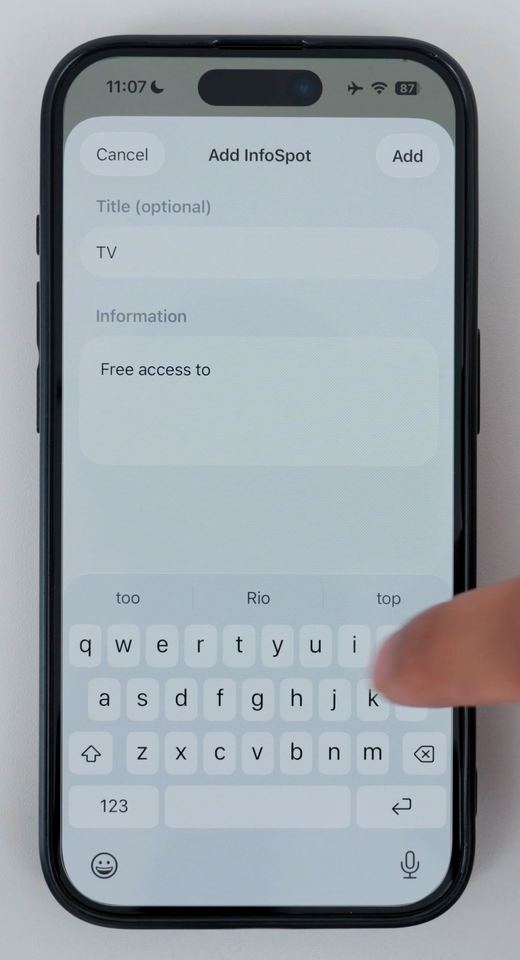
▶ Bekijk deze stap vanaf 12:22Met infopunten koppel je informatie aan iets in de kamer. Kijkers tikken op het punt om die te lezen.
- Zet het richtkruis op het object, bijvoorbeeld de tv.
- Tik in de werkbalk op Info.
- Typ een titel (“TV”) en de informatie (“Gratis toegang tot premium tv-zenders”).
- Tik op Add.
Voeg tekstlabels toe
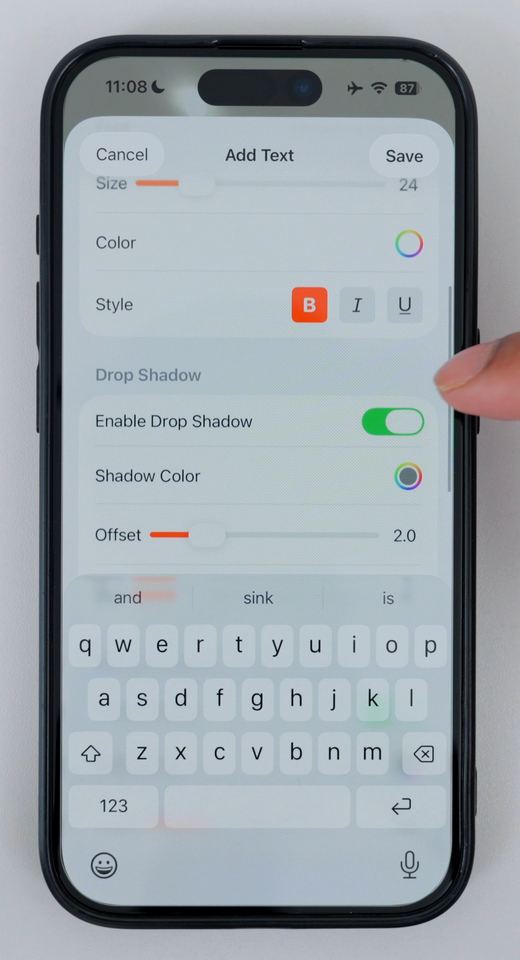
▶ Bekijk deze stap vanaf 13:19Je kunt ook tekst rechtstreeks in een foto zetten, bijvoorbeeld een kamernaam.
- Zet het richtkruis op de plek waar de tekst moet komen.
- Tik in de werkbalk op Text.
- Typ de tekst, bijvoorbeeld “Keuken”.
- Kies het lettertype, de grootte en de stijl. Zet de slagschaduw en de omlijning aan om de tekst te laten opvallen.
- Tik op Save.
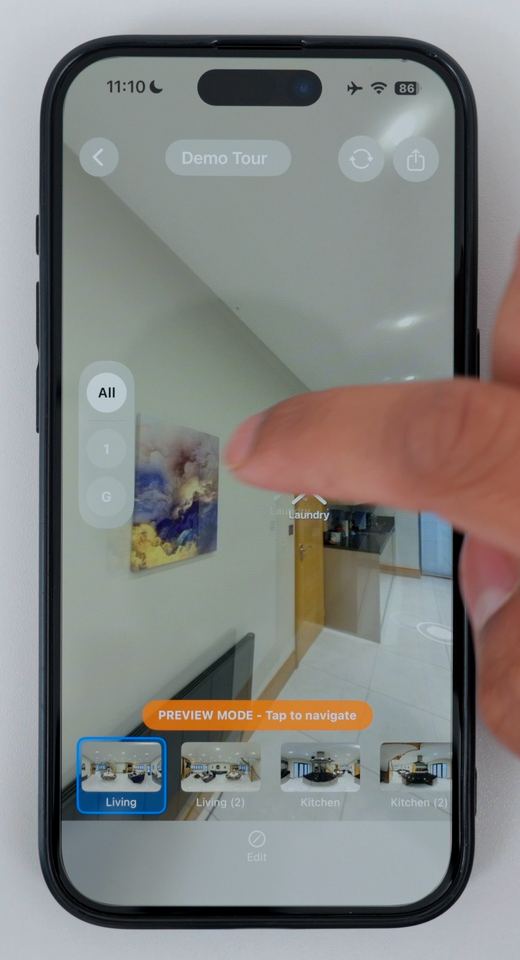
Bekijk een voorbeeld van je tour en zet het walkthrough-effect aan
▶ Bekijk deze stap vanaf 14:00Tik op Preview om de tour precies zo te zien als een kijker. Kijk rond, tik op een infopunt en tik op een hotspot om van kamer te wisselen.
Zo voelt de overgang tussen foto's alsof je door het pand loopt:
- Tik op Edit om de voorbeeldweergave te verlaten.
- Tik in de werkbalk op Walkthrough.
- Ga terug naar Preview en tik je een weg door de tour.
Kies een miniatuur voor elke scène
▶ Bekijk deze stap vanaf 15:00Elke scène heeft een kleine miniatuur in de scènelijst. Jij bepaalt wat erop te zien is.
- Tik op de miniatuur van de scène die je wilt wijzigen.
- Draai de foto zo dat het richtkruis op het beeld staat dat je als miniatuur wilt.
- Tik in de werkbalk op Thumbnail.
Voeg je branding en logo toe
▶ Bekijk deze stap vanaf 15:28Tik op de naam van de tour om Tour Information te openen. Hier staan de gegevens die je hebt ingevuld toen je de tour maakte. Je kunt hier ook de miniatuur van de tour kiezen die bij je deellink verschijnt.
Zo toon je je merk in de tour:
- Tik op Create Brand.
- Voeg je logo, je bedrijfsnaam, een beschrijving van je merk en je contactgegevens toe.
- Tik op Save en daarna nog een keer op Save.
Zodra je een merk hebt, verschijnt de optie Nadir. Een nadir is een logo helemaal onder in een 360°-foto, op de plek waar het statief stond.
- Tik op Nadir en zet de optie aan.
- Pas de grootte aan en tik op Apply.
Je logo staat nu onder in elke foto van de tour.
Stel Google Street View in (optioneel)
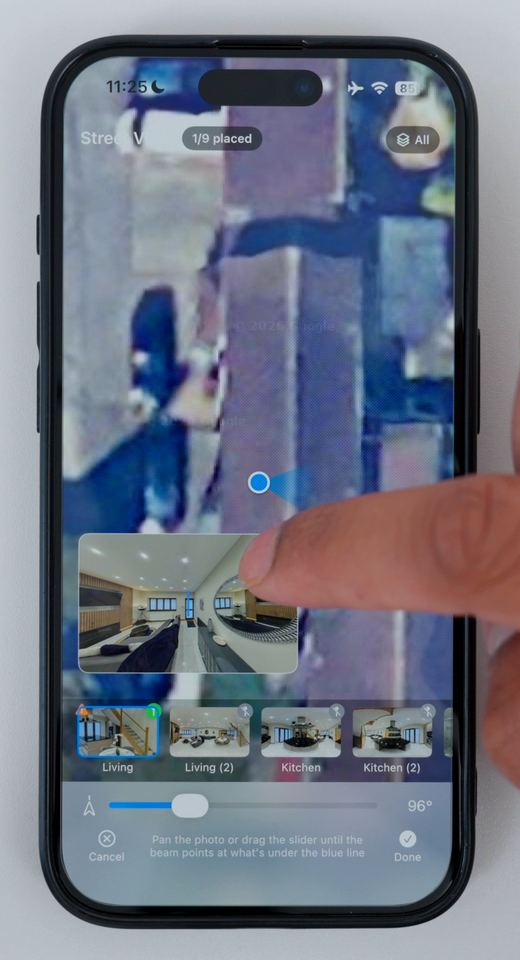
▶ Bekijk deze stap vanaf 16:59Wil je dat de tour op Google Maps verschijnt, dan moet je Google laten weten waar elke foto is gemaakt en in welke richting die kijkt.
- Scrol in de werkbalk naar GSV en tik erop.
- Log in met je Google-account.
- Zoom helemaal in op de kaart, zodat je zo nauwkeurig mogelijk kunt werken.
- Selecteer de eerste foto, wijs de plek aan waar die is gemaakt en tik op Add Pin.
- Tik op Orientation. Zoek in de beeld-in-beeldweergave een herkenningspunt waarvan je de richting kent, zoals de voordeur. Draai de foto zo dat die overeenkomt met die richting op de kaart en tik daarna op Done.
- Ga naar de volgende foto en herhaal dit tot elke foto een pin en een kijkrichting heeft.
- Tik op Publish GSV en ga daarna terug.
Tip: in de video gebruik ik bij elke foto de voorkant van het huis als herkenningspunt, omdat ik altijd weet naar welke kant die op de kaart is gericht.
De tour is nu klaar om op Google Street View te publiceren, compleet met verdiepingskiezer.
Synchroniseer en publiceer je tour
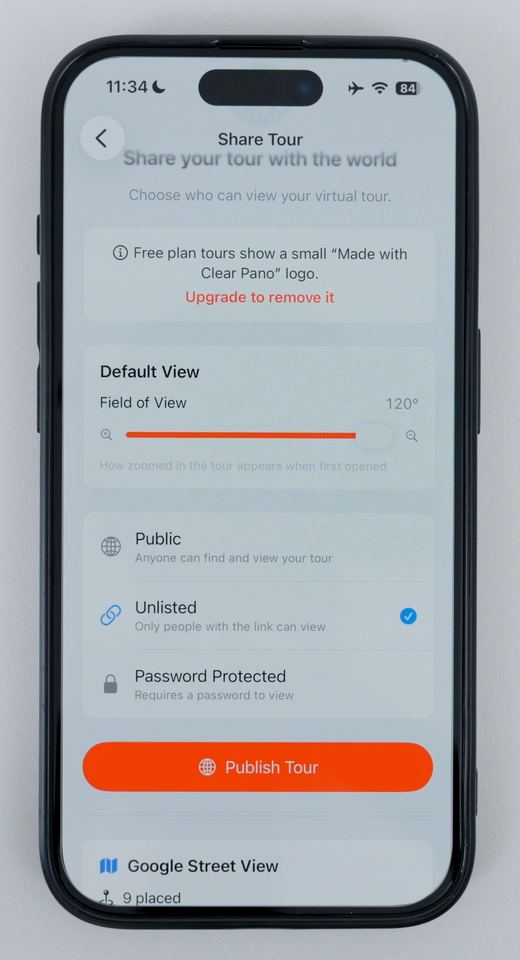
▶ Bekijk deze stap vanaf 23:20Maak eerst een back-up van de tour. Tik op Sync en wacht tot het synchroniseren klaar is. Een gesynchroniseerde tour wordt in de cloud bewaard. Als je van telefoon wisselt en Clear Pano op je nieuwe telefoon opent, wordt de tour dus automatisch gedownload.
Zet hem daarna online:
- Tik op Publish.
- Kies hoe ver de tour is ingezoomd als hij opent. Ik zoom het liefst helemaal uit, zodat kijkers bij het laden meer van de kamer zien.
- Kies wie de tour mag zien:
- Public: iedereen kan de tour vinden en bekijken, en Google kan hem indexeren.
- Unlisted: alleen mensen met de link kunnen de tour bekijken, en Google indexeert hem niet.
- Password Protected: alleen mensen met het wachtwoord kunnen de tour openen.
- Tik op Publish Tour.
Je tour staat nu online.
Bekijk je tour, deel hem en sluit hem in
▶ Bekijk deze stap vanaf 24:43Tik op Copy Link, open je webbrowser en plak de link. De tour wordt geladen en je kunt rondkijken, van verdieping wisselen, de tourinformatie lezen en je branding en alle scènes bekijken. Stuur dezelfde link naar klanten of zet hem in een woningadvertentie.
Zo sluit je de tour in op een website:
- Tik op Embed on Website.
- Kies een beeldverhouding. Ik vind dat 4:3 het best werkt.
- Tik op Copy Embed Code en stuur de code naar je webontwikkelaar om hem op de site te zetten.
Publiceer op Google Street View
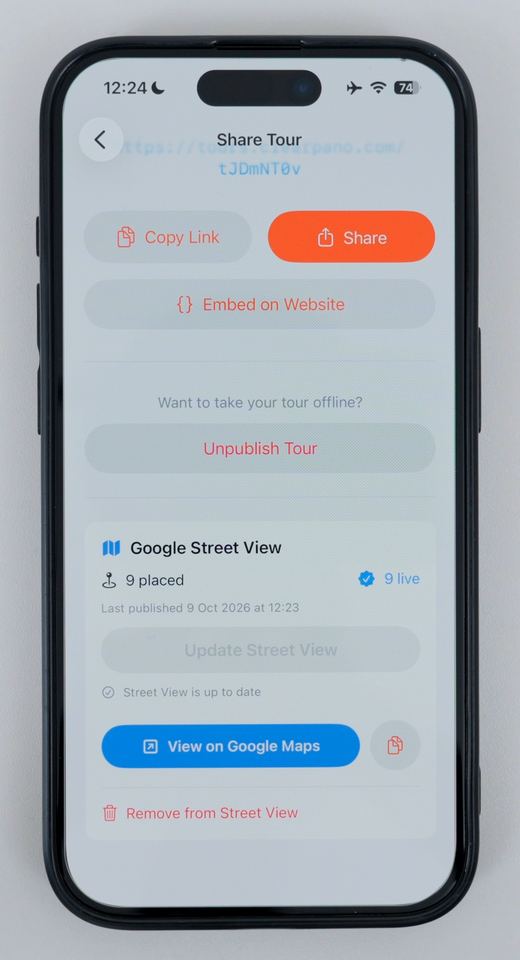
▶ Bekijk deze stap vanaf 25:47Als je Street View in stap 15 hebt ingesteld, kun je de foto's nu naar Google sturen. Hiervoor heb je een betaald abonnement op Clear Pano nodig.
- Wacht tot bij de foto's staat dat ze klaar zijn om te publiceren.
- Tik op Publish to Street View.
- Blijf op dit scherm tot het klaar is en laat de telefoon niet in de slaapstand gaan. Met een sterke wifiverbinding worden de foto's snel en zonder fouten geüpload.
- Als het klaar is, zie je een bevestiging dat je foto's online staan en Street View is bijgewerkt.
Tik op View on Google Maps om ze te bekijken. In de Google Maps-app kun je ook naar Bijdragen gaan, daarna naar Bijdragen bekijken en dan naar Alle foto's bekijken.
Heb geduld met Google: je foto's staan meteen bij je bijdragen, maar het kan dagen en soms weken duren voordat de pijlen en blauwe stippen verschijnen die ze op de kaart met elkaar verbinden. Dat hangt af van het aantal foto's dat Google aan het verwerken is.
Maak je eerste virtuele tour gratis
Download Clear Pano, volg de stappen hierboven en publiceer vandaag nog je eerste tour. Geen computer, geen creditcard.
Veelgestelde vragen
Hoelang duurt het om een virtuele tour te maken?
Zodra je 360°-foto's op je telefoon staan, maak je met Clear Pano in ongeveer 15 minuten een virtuele tour van een doorsneewoning. Dat is inclusief de foto's importeren, de kamers verbinden, het statief verwijderen, je branding toevoegen en publiceren.
Wat heb ik nodig om een virtuele tour te maken?
Je hebt drie dingen nodig: een 360-camera, een telefoon en een app voor virtuele tours. Clear Pano werkt op iPhone en Android, dus je hebt geen computer of andere bewerkingssoftware nodig.
Kan ik een virtuele tour maken zonder computer?
Ja. Met Clear Pano doe je elke stap op je telefoon: 360°-foto's importeren, opnieuw centreren, de kleuren corrigeren, het statief verwijderen, de kamers verbinden en publiceren. Je kunt de tour afmaken voordat je het pand verlaat.
Welke 360-camera's kan ik gebruiken?
Elke 360-camera werkt, ook de Insta360 X6, X5 en X4 en camera's van DJI en Ricoh. Exporteer de foto's naar het fotoalbum van je telefoon en importeer ze daarna in Clear Pano.
Wat kost het om een virtuele tour te maken?
Je eerste virtuele tour met Clear Pano is gratis. Betaalde abonnementen beginnen bij $ 5 per maand voor maximaal 10 gepubliceerde tours.
Kan ik mijn virtuele tour op Google Street View zetten?
Ja, met een betaald abonnement op Clear Pano. Je zet elke foto op de kaart, stelt de kijkrichting in en publiceert vanuit de app op Google Street View. De foto's staan meteen bij je bijdragen in Google Maps, terwijl het dagen en soms weken kan duren voordat de pijlen en blauwe stippen verschijnen die ze met elkaar verbinden.
Hoe deel ik een virtuele tour of zet ik hem op mijn website?
Als je een tour publiceert, krijg je een link. Kopieer die om hem met klanten te delen of in een woningadvertentie te zetten. Om de tour op een website te tonen, tik je op Embed on Website, kies je een beeldverhouding en kopieer je de insluitcode.
Hoe nu verder
- Handleiding voor Clear Pano: een kortere, geïllustreerde rondleiding door de app.
- Gratis gids: zo start je een bedrijf in virtuele tours.
- Gratis gids: zo verdien je geld met Google Street View-tours.
- Vragen? Stel ze in de Telegram-community van Clear Pano of in de Facebook-groep van Clear Pano.