

Come creare un tour virtuale sul telefono (guida passo passo)
Per creare un tour virtuale, scatti una foto 360° di ogni stanza, colleghi le foto tra loro in modo che chi guarda possa spostarsi da una stanza all'altra e pubblichi il risultato come un link che chiunque può aprire. Con Clear Pano fai tutto sul telefono, in circa 15 minuti, prima di lasciare l'immobile. Niente computer e nessun software di editing aggiuntivo.
In breve
- Scatta una foto 360° di ogni stanza ed esporta le foto sul telefono.
- Installa Clear Pano (iPhone o Android) e crea un nuovo tour.
- Importa le foto, piano per piano, e dai un nome a ogni stanza.
- Collega le stanze con gli hotspot, così chi guarda può passare dall'una all'altra.
- Ricentra ogni foto, rimuovi il treppiede e correggi i colori.
- Aggiungi punti informativi, etichette di testo e il tuo marchio.
- Guarda l'anteprima del tour, poi sincronizzalo e pubblicalo.
- Condividi il link, incorpora il tour nel tuo sito web o pubblicalo su Google Street View.
Guarda il tutorial completo
Questa guida segue passo dopo passo il mio video tutorial. Ogni passaggio qui sotto rimanda al momento esatto del video.
Guarda «Best Virtual Tour Software 2026: Build Tours On Your Phone In 15 Mins» su YouTube
Cosa ti serve
- Una fotocamera 360. Va bene qualsiasi modello, comprese le Insta360 X6, X5 e X4 e le fotocamere di DJI e Ricoh.
- Un telefono. Clear Pano funziona su iPhone e Android.
- L'app Clear Pano. Il tuo primo tour è gratis.

I passaggi di questa guida
- Scarica le foto 360° sul telefono
- Installa Clear Pano e crea un nuovo tour
- Aggiungi i piani dell'immobile
- Importa le tue foto 360°
- Rinomina le scene
- Collega le stanze con gli hotspot
- Ricentra ogni foto
- Rimuovi il treppiede e gli oggetti indesiderati
- Correggi i colori delle foto
- Aggiungi punti informativi
- Aggiungi etichette di testo
- Guarda l'anteprima del tour e attiva l'effetto walkthrough
- Scegli una miniatura per ogni scena
- Aggiungi il tuo marchio e il tuo logo
- Configura Google Street View (facoltativo)
- Sincronizza e pubblica il tour
- Visualizza, condividi e incorpora il tour
- Pubblica su Google Street View
Scarica le foto 360° sul telefono
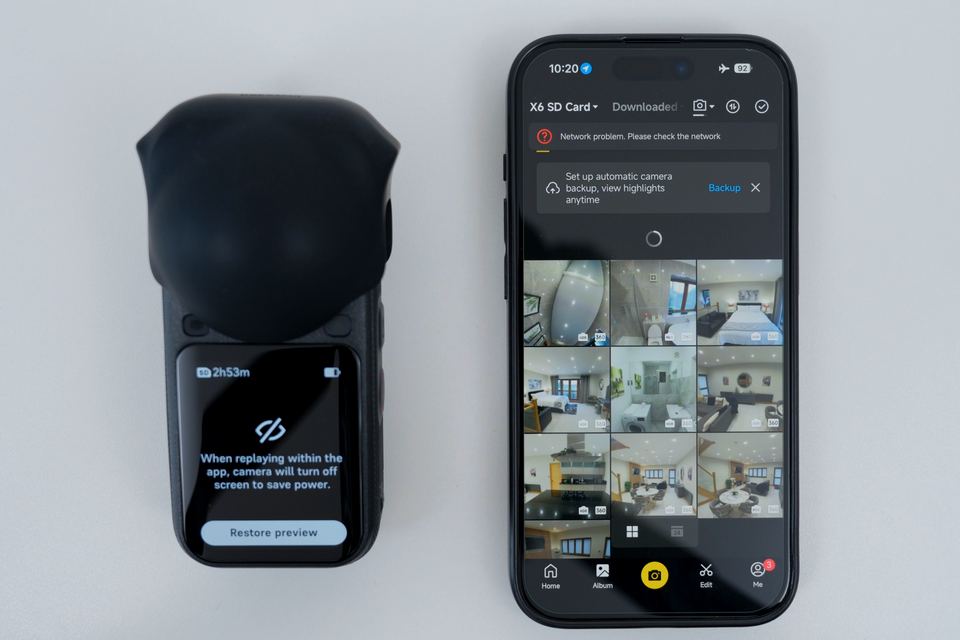
▶ Guarda questo passaggio al minuto 0:59Un tour virtuale parte da una foto 360° di ogni stanza. Puoi usare qualsiasi fotocamera 360, compresi i modelli Insta360, DJI e Ricoh. Per prima cosa trasferisci le foto dalla fotocamera al telefono:
- Accendi la fotocamera 360 e apri sul telefono l'app della fotocamera.
- Collega la fotocamera all'app.
- Tocca Select e scegli le foto che hai scattato nell'immobile.
- Tocca Export to phone, poi Save to album.
- Attendi il termine dell'esportazione. A quel punto puoi spegnere la fotocamera.
Ora le foto sono nell'album fotografico del telefono, pronte per essere importate.
Installa Clear Pano e crea un nuovo tour
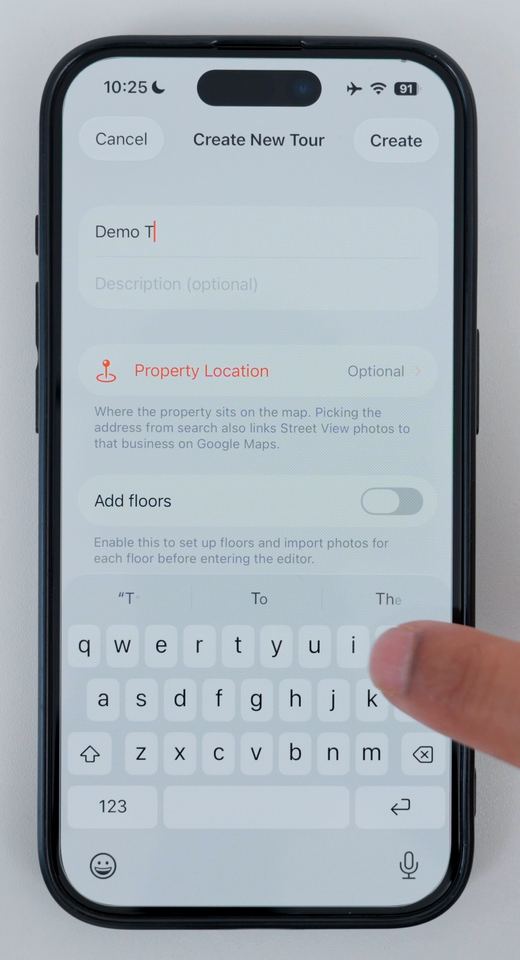
▶ Guarda questo passaggio al minuto 1:55Scarica Clear Pano per iPhone o Clear Pano per Android, aprilo e crea un account. Il tuo primo tour è gratis.
- Tocca New Tour.
- Inserisci un nome per il tour, ad esempio «Demo Tour».
- Inserisci una descrizione, ad esempio «Villetta bifamiliare in vendita».
- Tocca Property Location, trova l'immobile sulla mappa, indicane il punto esatto e tocca Set Location.
- Se l'immobile ha più di un piano, attiva Add floors. Così è più facile importare le foto piano per piano.
- Tocca Create.
Aggiungi i piani dell'immobile
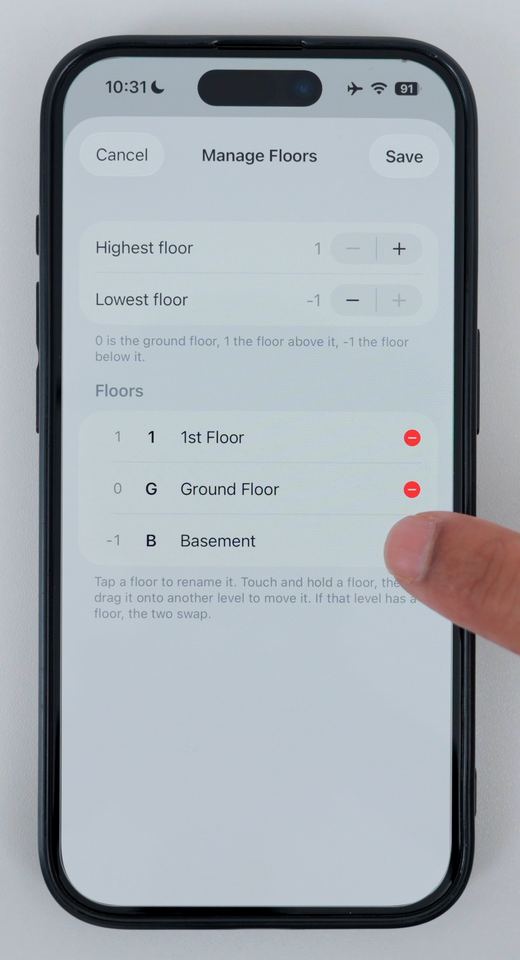
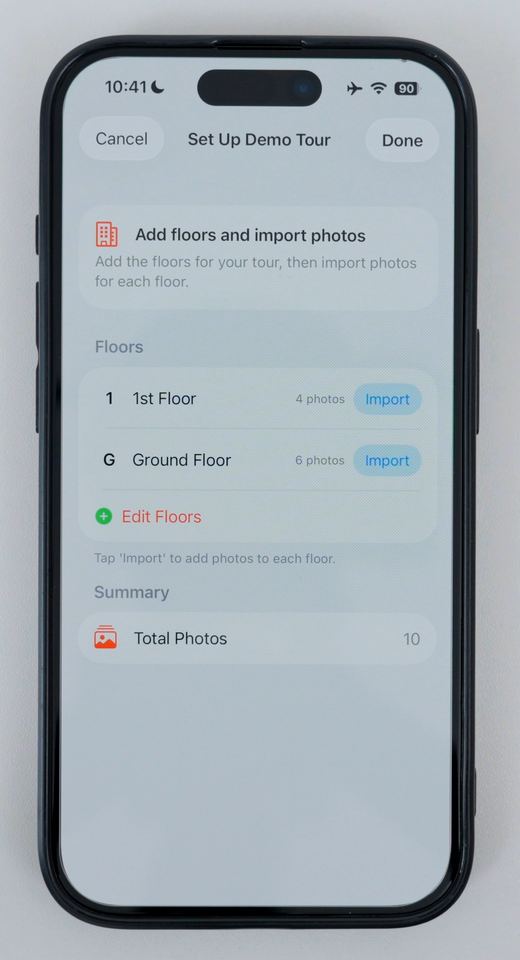
▶ Guarda questo passaggio al minuto 2:52Se hai attivato Add floors, ora indichi a Clear Pano quali piani ha l'immobile. La casa dell'esempio ha un piano terra e un primo piano.
- Tocca Add Floor una volta per ogni piano.
- Tocca un piano per dargli un nome. Clear Pano suggerisce un nome e una breve etichetta per il pulsante, ad esempio «Ground Floor» (piano terra) con l'etichetta G oppure «1st Floor» (primo piano) con l'etichetta 1. Modificali se vuoi, poi tocca Add.
- Per i piani sotto il livello del suolo, aggiungi un piano inferiore e dagli un nome, ad esempio «Basement» (seminterrato) con l'etichetta B.
- Tocca Save quando hai finito con i piani.
L'immobile è su un solo piano? Salta questo passaggio.
Importa le tue foto 360°
▶ Guarda questo passaggio al minuto 4:33Ora importa le foto di ogni piano.
- Al piano terra, tocca Browse Photos, seleziona tutte le foto del piano terra e tocca il segno di spunta per confermare.
- Fai lo stesso per il primo piano e per gli eventuali altri piani.
- Tocca Done. Il tuo tour è stato creato.
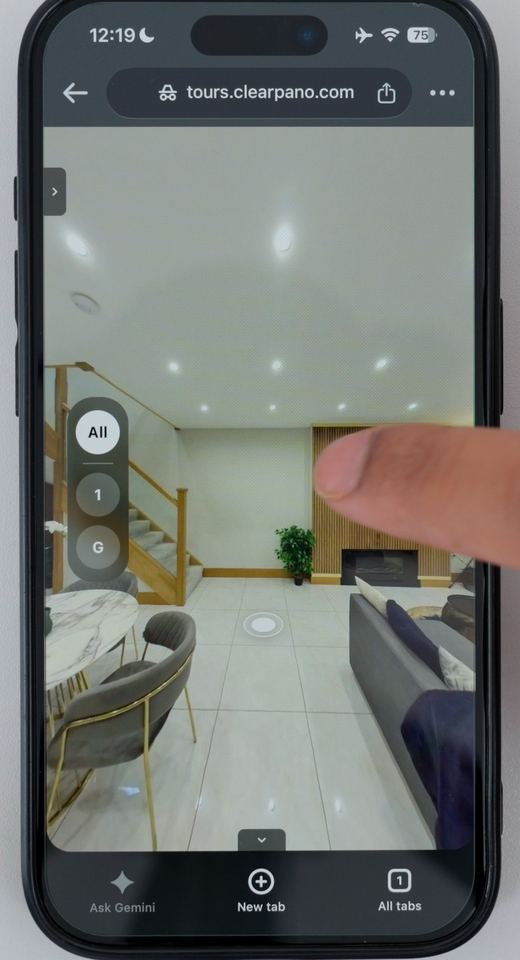
Nell'editor, un selettore dei piani ti permette di mostrare le foto di un piano alla volta, oppure tocca All per vedere tutte le foto. Se in seguito pubblichi su Google Street View, chi guarda troverà lì lo stesso selettore dei piani.
Per riordinare le scene: tieni il dito premuto su una scena, trascinala nella posizione giusta e rilascia.
Rinomina le scene
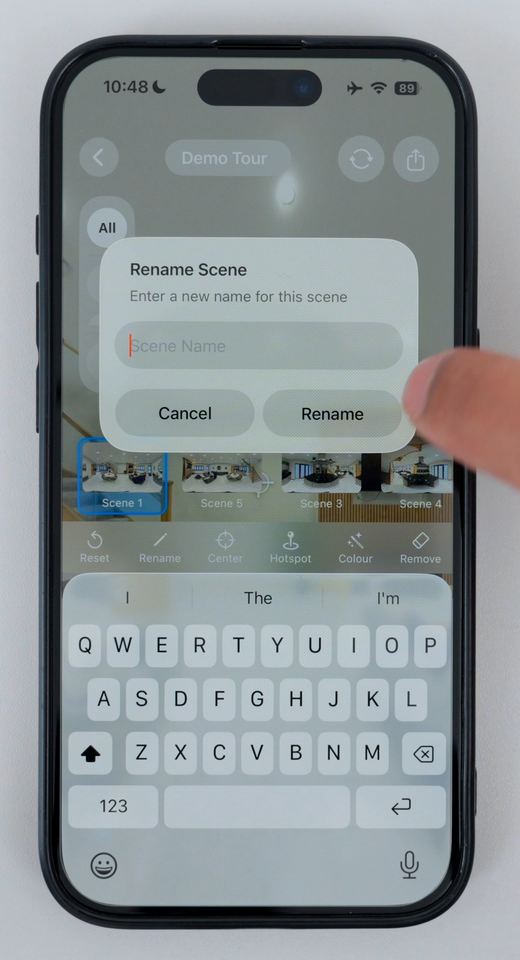
▶ Guarda questo passaggio al minuto 6:01Ogni foto è una «scena». Dai a ogni scena un nome di stanza chiaro, così chi guarda sa dove si trova.
- Seleziona la scena che vuoi rinominare.
- Tocca Rename.
- Tocca la X per cancellare il testo e digita il nuovo nome, ad esempio «Soggiorno».
- Tocca Rename.
Ripeti per tutte le tue scene.
Collega le stanze con gli hotspot
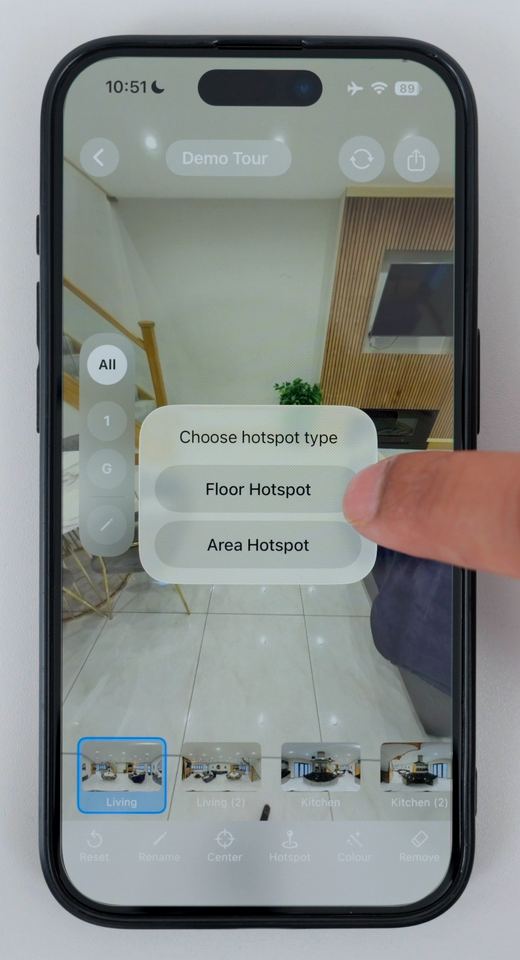
▶ Guarda questo passaggio al minuto 6:41Sono gli hotspot a trasformare foto 360° separate in un tour. Chi guarda tocca un hotspot per passare da una foto alla successiva.
- Punta il mirino sul punto in cui è stata scattata la foto successiva.
- Tieni il dito premuto sullo schermo.
- Scegli il tipo di hotspot. Scegli Floor Hotspot quando il punto è sul pavimento nello stesso ambiente. Scegli Area Hotspot quando porta in una nuova area, ad esempio attraverso una porta.
- Seleziona la scena scattata in quel punto.
Ripeti finché tutte le scene non sono collegate.
Scale: puoi puntare il mirino sulle scale, aggiungere un Area Hotspot e collegarlo alla prima foto del piano di sopra. L'opzione più semplice, e quella che consiglio, è lasciare che chi guarda cambi piano con il selettore dei piani.
Per trovare rapidamente un hotspot, tocca il pulsante dell'hotspot. Per eliminarne uno, tieni il dito premuto sul pulsante dell'hotspot e tocca Delete.
Ricentra ogni foto
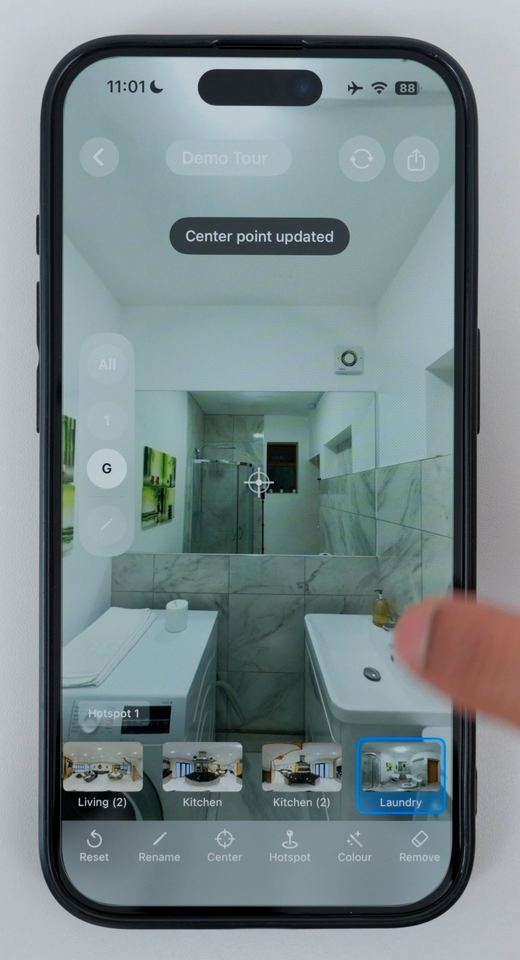
▶ Guarda questo passaggio al minuto 9:05Il punto centrale è la direzione in cui è rivolta una foto al primo caricamento. Impostalo in modo che ogni stanza si apra sulla sua vista migliore.
- Vai alla scena e ruotala nella direzione che vuoi.
- Tocca il pulsante Center.
Vedrai il messaggio «Center point updated». Da ora in poi, quella foto si caricherà sempre rivolta in questa direzione.
Rimuovi il treppiede e gli oggetti indesiderati
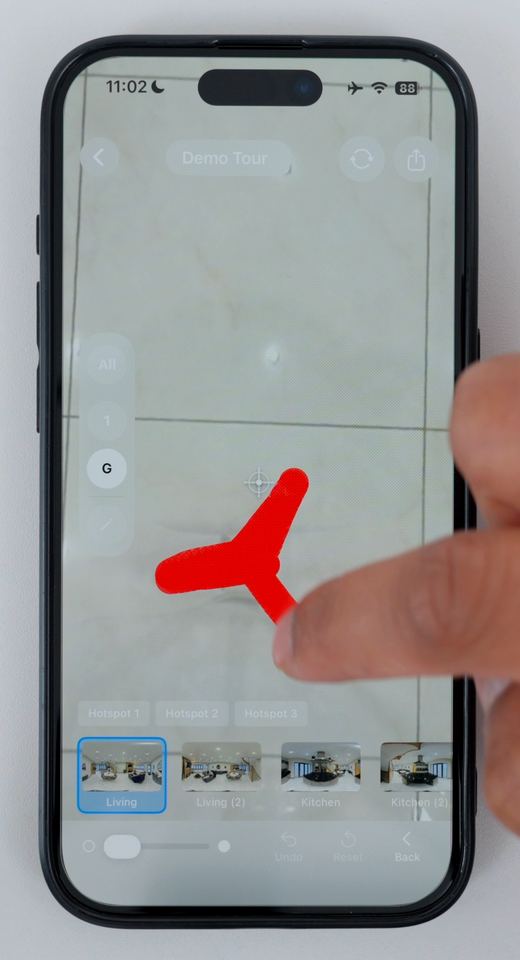
▶ Guarda questo passaggio al minuto 9:35In ogni foto 360° si vede in basso il treppiede. Clear Pano lo rimuove sul telefono, senza un'app di editing separata.
- Vai alla prima foto e punta il mirino verso il basso, sul treppiede.
- Tocca Remove nella barra degli strumenti.
- Dipingi una selezione sopra il treppiede. Assicurati che sia completamente coperto.
- Il treppiede scompare. Passa alla foto successiva e ripeti.
Lo stesso strumento rimuove anche altre cose, come un riflesso della fotocamera e del treppiede. Punta il mirino sull'oggetto, tocca di nuovo Remove e dipingici sopra.
Correggi i colori delle foto
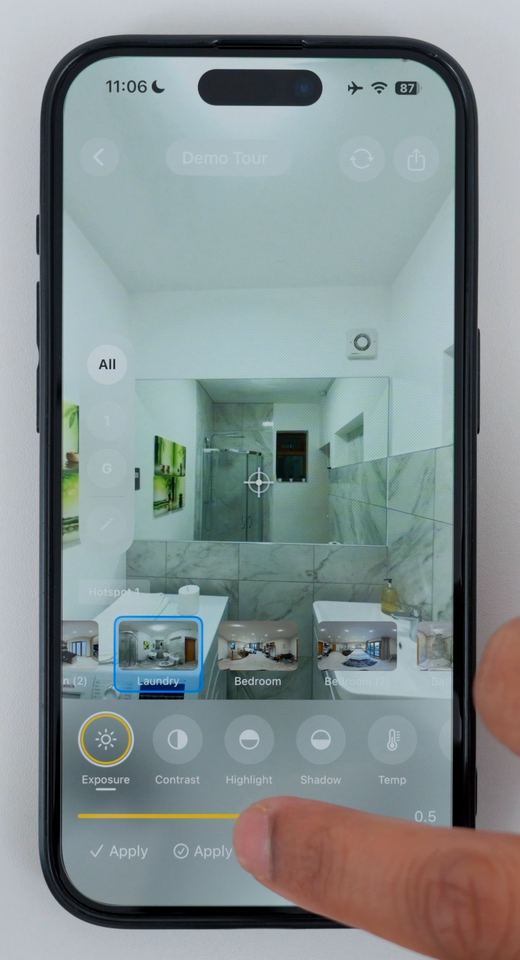
▶ Guarda questo passaggio al minuto 11:30Se una stanza appare scura, schiariscila.
- Scegli la foto che vuoi regolare.
- Tocca Colour e fai delle prove con i cursori. Nel video aumento Exposure per schiarire una lavanderia buia, poi aumento Shadow per aprire le ombre.
- Applica le modifiche solo a questa foto, oppure applicale a tutte le foto del tour.
Aggiungi punti informativi
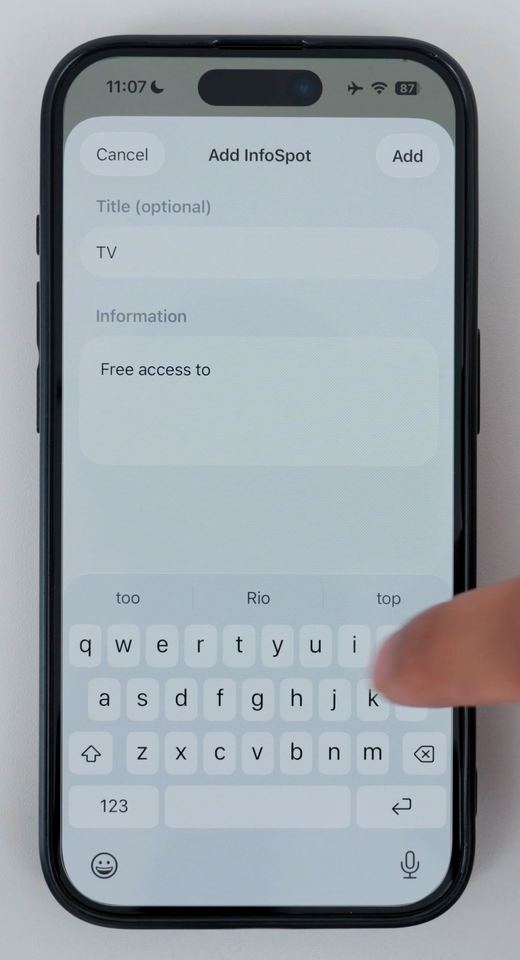
▶ Guarda questo passaggio al minuto 12:22I punti informativi ti permettono di associare dei dettagli a qualcosa nella stanza. Chi guarda tocca il punto per leggerli.
- Punta il mirino sull'oggetto, ad esempio il televisore.
- Tocca Info nella barra degli strumenti.
- Digita un titolo («TV») e le informazioni («Accesso gratuito ai canali TV premium»).
- Tocca Add.
Aggiungi etichette di testo
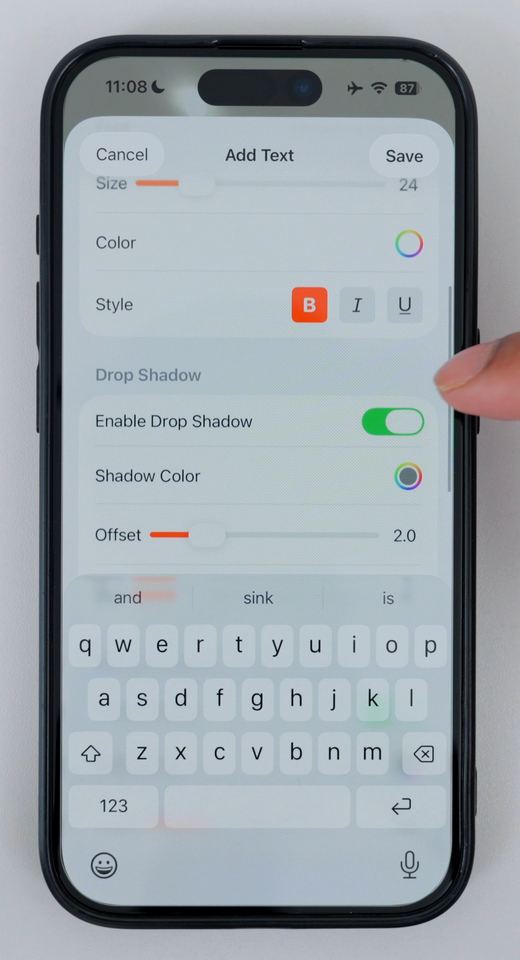
▶ Guarda questo passaggio al minuto 13:19Puoi anche inserire del testo direttamente in una foto, ad esempio il nome di una stanza.
- Punta il mirino nel punto in cui deve comparire il testo.
- Tocca Text nella barra degli strumenti.
- Digita il testo, ad esempio «Cucina».
- Scegli font, dimensione e stile. Attiva l'ombra e il contorno per farlo risaltare.
- Tocca Save.
Guarda l'anteprima del tour e attiva l'effetto walkthrough
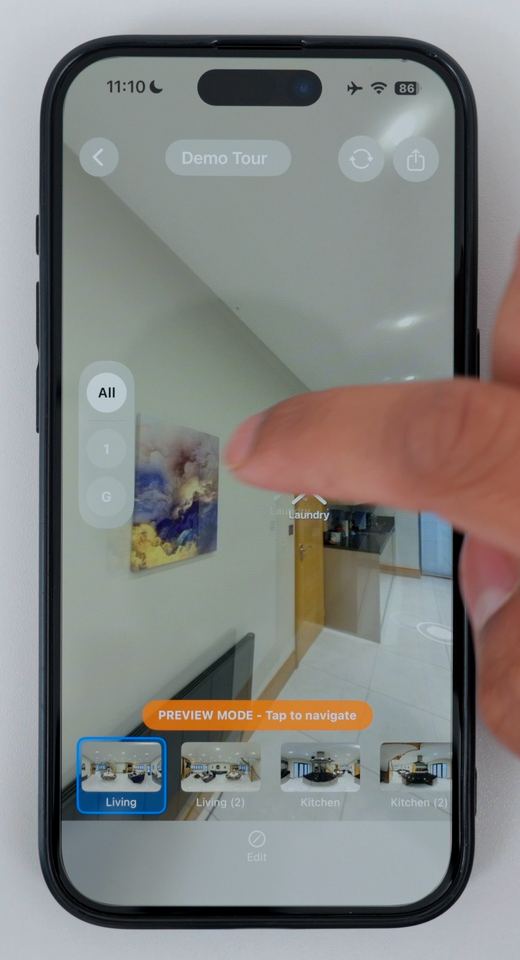
▶ Guarda questo passaggio al minuto 14:00Tocca Preview per vedere il tour esattamente come lo vedrà chi lo guarda. Guardati intorno, tocca un punto informativo e tocca un hotspot per spostarti tra le stanze.
Per fare in modo che il passaggio da una foto all'altra dia la sensazione di camminare nell'immobile:
- Tocca Edit per uscire dalla modalità anteprima.
- Tocca Walkthrough nella barra degli strumenti.
- Torna a Preview e percorri il tour tocco dopo tocco.
Scegli una miniatura per ogni scena
▶ Guarda questo passaggio al minuto 15:00Ogni scena ha una piccola miniatura nell'elenco delle scene. Sei tu a scegliere cosa mostra.
- Tocca la miniatura della scena che vuoi cambiare.
- Ruota la foto in modo che il mirino sia sulla vista che vuoi come miniatura.
- Tocca Thumbnail nella barra degli strumenti.
Aggiungi il tuo marchio e il tuo logo
▶ Guarda questo passaggio al minuto 15:28Tocca il nome del tour per aprire Tour Information. Qui trovi i dettagli che hai inserito quando hai creato il tour. Qui puoi anche scegliere la miniatura del tour che compare insieme al tuo link di condivisione.
Per mostrare il tuo marchio nel tour:
- Tocca Create Brand.
- Aggiungi il tuo logo, il nome dell'azienda, una descrizione del tuo marchio e i tuoi recapiti.
- Tocca Save, poi di nuovo Save.
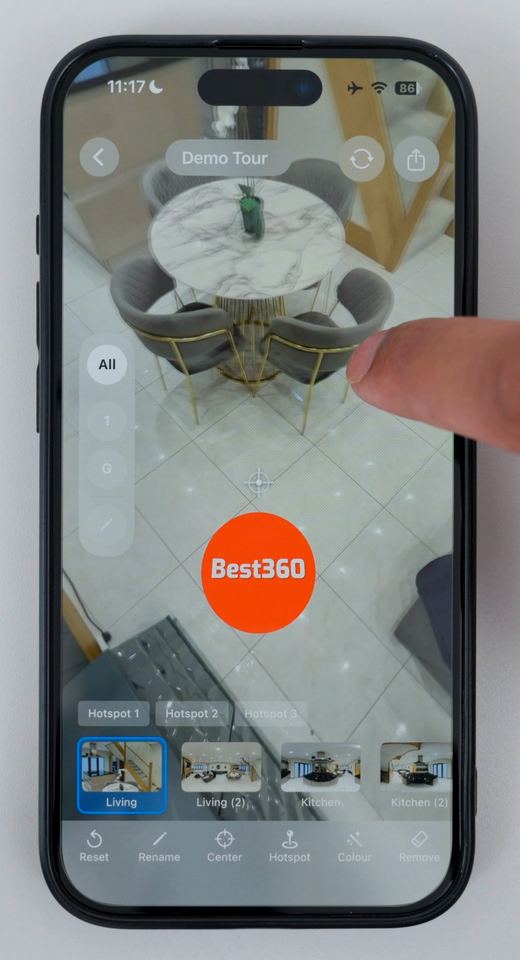
Una volta creato un marchio, compare l'opzione Nadir. Un nadir è un logo posizionato nel punto più basso di una foto 360°, dove si trovava il treppiede.
- Tocca Nadir e attivalo.
- Regola la dimensione e tocca Apply.
Ora il tuo logo compare in basso in ogni foto del tour.
Configura Google Street View (facoltativo)
▶ Guarda questo passaggio al minuto 16:59Se vuoi che il tour compaia su Google Maps, devi indicare a Google dove è stata scattata ogni foto e in quale direzione è rivolta.
- Scorri la barra degli strumenti fino a GSV e toccalo.
- Accedi con il tuo account Google.
- Ingrandisci la mappa al massimo per ottenere la maggiore precisione possibile.
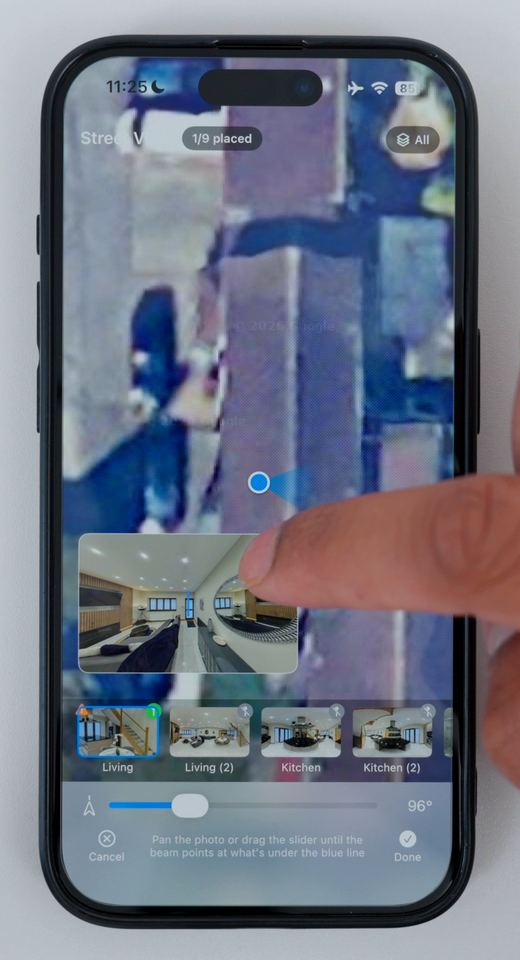
- Con la prima foto selezionata, punta sul luogo in cui è stata scattata e tocca Add Pin.
- Tocca Orientation. Nella vista picture-in-picture, trova un punto di riferimento di cui conosci la direzione, ad esempio la porta d'ingresso. Ruota la foto in modo che corrisponda a quella direzione sulla mappa, poi tocca Done.
- Passa alla foto successiva e ripeti finché ogni foto non ha un segnaposto e un orientamento.
- Tocca Publish GSV, poi torna indietro.
Consiglio: nel video uso la facciata della casa come punto di riferimento per ogni foto, perché so sempre in quale direzione è rivolta sulla mappa.
Ora il tour è pronto per essere pubblicato su Google Street View, completo di selettore dei piani.
Sincronizza e pubblica il tour
▶ Guarda questo passaggio al minuto 23:20Per prima cosa, fai un backup del tour. Tocca Sync e attendi che finisca. Un tour sincronizzato viene salvato nel cloud, quindi se cambi telefono e apri Clear Pano su quello nuovo, il tour si scarica automaticamente.
Poi mettilo online:
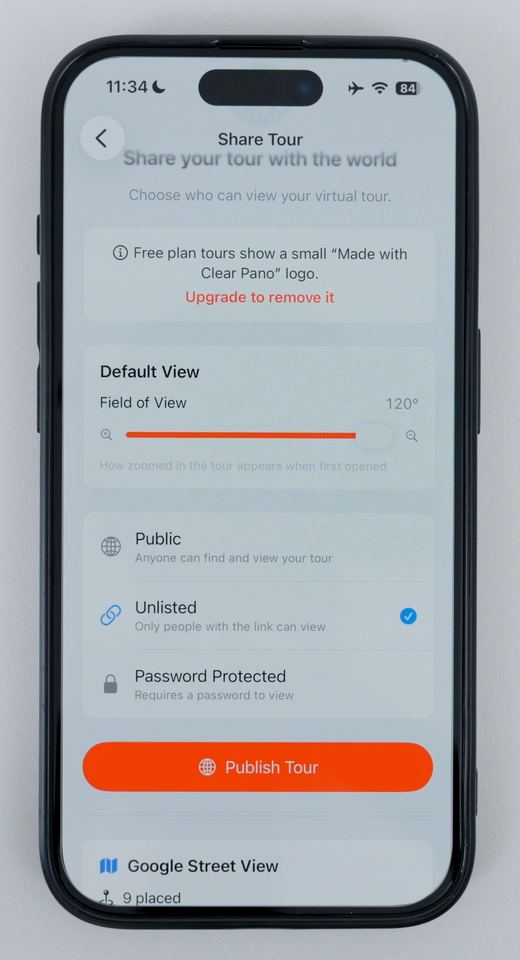
- Tocca Publish.
- Scegli il livello di zoom con cui si apre il tour. Io preferisco ridurre lo zoom al minimo, così chi guarda vede una porzione più ampia della stanza al caricamento.
- Scegli chi può vedere il tour:
- Public: chiunque può trovarlo e visualizzarlo, e Google può indicizzarlo.
- Unlisted: solo chi ha il link può visualizzarlo, e Google non lo indicizza.
- Password Protected: solo chi ha la password può aprirlo.
- Tocca Publish Tour.
Ora il tuo tour è online.
Visualizza, condividi e incorpora il tour
▶ Guarda questo passaggio al minuto 24:43Tocca Copy Link, apri il browser web e incolla il link. Il tour si carica e puoi guardarti intorno, cambiare piano, leggere le informazioni sul tour e vedere il tuo marchio e tutte le scene. Invia lo stesso link ai clienti o aggiungilo a un annuncio immobiliare.
Per incorporare il tour in un sito web:
- Tocca Embed on Website.
- Scegli un rapporto d'aspetto. Secondo me il 4:3 è quello che funziona meglio.
- Tocca Copy Embed Code e invia il codice al tuo sviluppatore web perché lo aggiunga al sito.
Pubblica su Google Street View
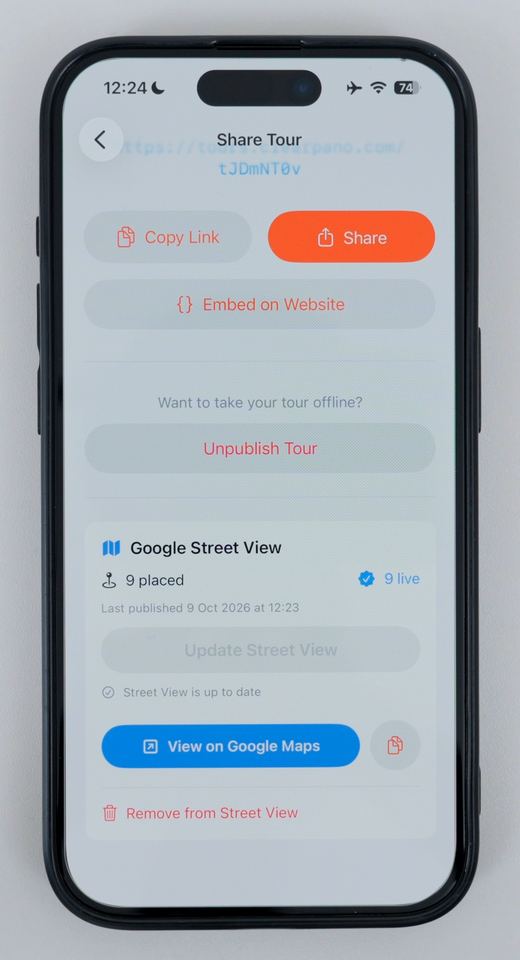
▶ Guarda questo passaggio al minuto 25:47Se hai configurato Street View nel passaggio 15, ora puoi inviare le foto a Google. Per farlo serve un piano Clear Pano a pagamento.
- Attendi che le foto risultino pronte per la pubblicazione.
- Tocca Publish to Street View.
- Resta su questa schermata fino al termine e non lasciare che il telefono vada in standby. Una buona connessione Wi-Fi aiuta a caricare le foto rapidamente e senza errori.
- Al termine, vedrai una conferma che le tue foto sono online e che Street View è aggiornato.
Per vederle, tocca View on Google Maps. Nell'app Google Maps puoi anche andare su Contribuisci, poi Visualizza contributi, poi Visualizza tutte le foto.
Con Google serve pazienza: le tue foto compaiono subito tra i tuoi contributi, ma le frecce e i punti blu che le collegano sulla mappa possono richiedere giorni, e a volte settimane, per comparire. Dipende da quante foto sta elaborando Google.
Crea gratis il tuo primo tour virtuale
Scarica Clear Pano, segui i passaggi qui sopra e pubblica oggi stesso il tuo primo tour. Niente computer, niente carta di credito.
Domande frequenti
Quanto tempo ci vuole per creare un tour virtuale?
Una volta che le foto 360° sono sul telefono, con Clear Pano puoi creare il tour virtuale di una casa tipica in circa 15 minuti. Il tempo comprende l'importazione delle foto, il collegamento delle stanze, la rimozione del treppiede, l'aggiunta del tuo marchio e la pubblicazione.
Cosa mi serve per creare un tour virtuale?
Ti servono tre cose: una fotocamera 360, un telefono e un'app per tour virtuali. Clear Pano funziona su iPhone e Android, quindi non ti servono un computer né altri software di editing.
Posso creare un tour virtuale senza computer?
Sì. Con Clear Pano ogni passaggio avviene sul telefono: importare le foto 360°, ricentrarle, correggere i colori, rimuovere il treppiede, collegare le stanze e pubblicare. Puoi finire il tour prima di lasciare l'immobile.
Quali fotocamere 360 posso usare?
Va bene qualsiasi fotocamera 360, comprese le Insta360 X6, X5 e X4 e le fotocamere di DJI e Ricoh. Esporta le foto nell'album fotografico del telefono, poi importale in Clear Pano.
Quanto costa creare un tour virtuale?
Il tuo primo tour virtuale con Clear Pano è gratis. I piani a pagamento partono da 5 $ al mese per un massimo di 10 tour pubblicati.
Posso mettere il mio tour virtuale su Google Street View?
Sì, con un piano Clear Pano a pagamento. Posizioni ogni foto sulla mappa, imposti la direzione in cui è rivolta e pubblichi su Google Street View dall'app. Le foto compaiono subito tra i tuoi contributi su Google Maps, mentre le frecce e i punti blu che le collegano possono richiedere giorni, e a volte settimane, per comparire.
Come faccio a condividere un tour virtuale o ad aggiungerlo al mio sito web?
Quando pubblichi un tour ottieni un link. Copialo per condividerlo con i clienti o aggiungilo a un annuncio immobiliare. Per mostrare il tour in un sito web, tocca Embed on Website, scegli un rapporto d'aspetto e copia il codice di incorporamento.
Come proseguire
- Guida utente di Clear Pano: una panoramica illustrata e più breve dell'app.
- Guida gratuita: come avviare un'attività di tour virtuali.
- Guida gratuita: come guadagnare con i tour su Google Street View.
- Domande? Falle nella community Telegram di Clear Pano o nel gruppo Facebook di Clear Pano.