

Como criar um tour virtual no celular (guia passo a passo)
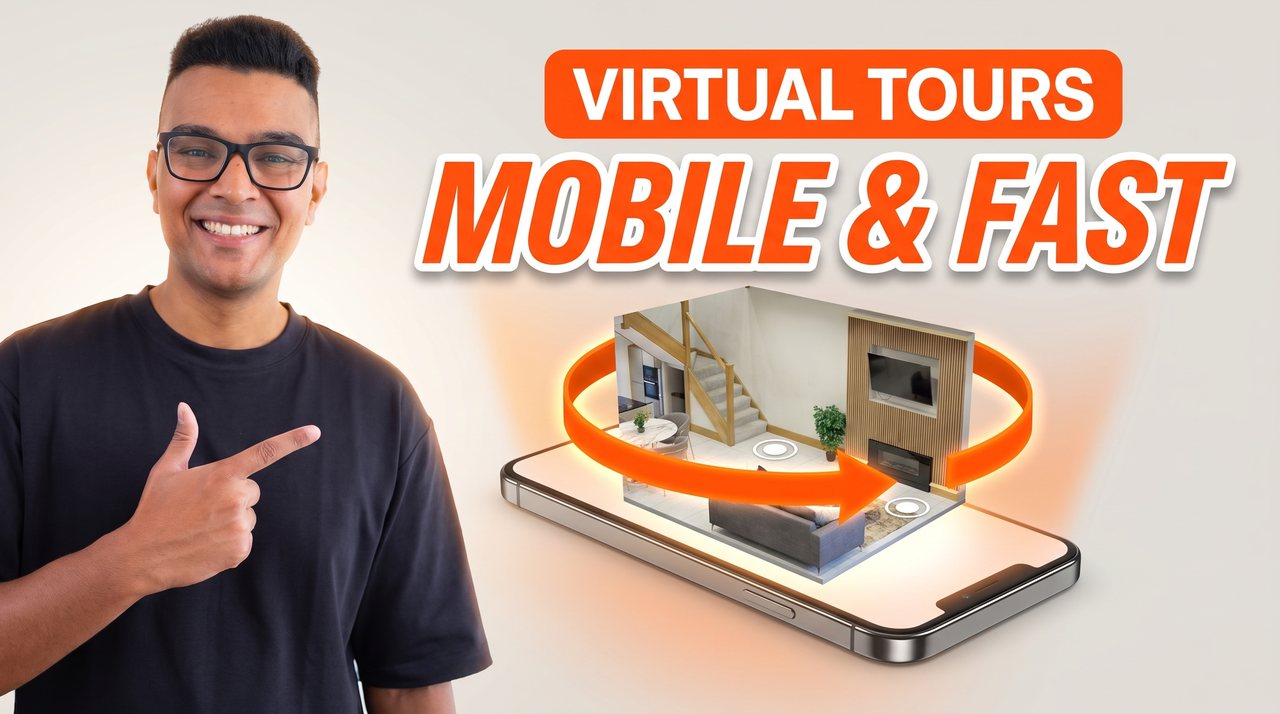
Para criar um tour virtual, você tira uma foto 360° de cada cômodo, conecta as fotos para que os visitantes possam ir de um cômodo a outro e publica o resultado como um link que qualquer pessoa pode abrir. Com o Clear Pano, você faz tudo isso no celular, em cerca de 15 minutos, antes de sair do imóvel. Sem computador e sem software extra de edição.
A versão resumida
- Tire uma foto 360° de cada cômodo e exporte as fotos para o seu celular.
- Instale o Clear Pano (iPhone ou Android) e crie um novo tour.
- Importe as fotos, andar por andar, e dê um nome a cada cômodo.
- Conecte os cômodos com hotspots para que os visitantes possam ir de um para o outro.
- Recentralize cada foto, remova o tripé e faça a correção de cor.
- Adicione pontos de informação, rótulos de texto e sua marca.
- Veja a prévia do tour, depois sincronize e publique.
- Compartilhe o link, incorpore o tour ao seu site ou publique-o no Google Street View.
Assista ao tutorial completo
Este guia segue meu tutorial em vídeo passo a passo. Cada passo abaixo tem um link para o momento exato do vídeo.
Assista a “Best Virtual Tour Software 2026: Build Tours On Your Phone In 15 Mins” no YouTube
Do que você precisa
- Uma câmera 360. Qualquer modelo funciona, incluindo a Insta360 X6, X5 e X4, e câmeras da DJI e da Ricoh.
- Um celular. O Clear Pano funciona em iPhone e Android.
- O app Clear Pano. Seu primeiro tour é grátis.

Passos deste guia
- Baixe suas fotos 360° para o celular
- Instale o Clear Pano e crie um novo tour
- Adicione os andares do imóvel
- Importe suas fotos 360°
- Renomeie suas cenas
- Conecte os cômodos com hotspots
- Recentralize cada foto
- Remova o tripé e objetos indesejados
- Faça a correção de cor das suas fotos
- Adicione pontos de informação
- Adicione rótulos de texto
- Veja a prévia do tour e ative o efeito de caminhada
- Escolha uma miniatura para cada cena
- Adicione sua marca e seu logotipo
- Configure o Google Street View (opcional)
- Sincronize e publique seu tour
- Veja, compartilhe e incorpore seu tour
- Publique no Google Street View
Baixe suas fotos 360° para o celular
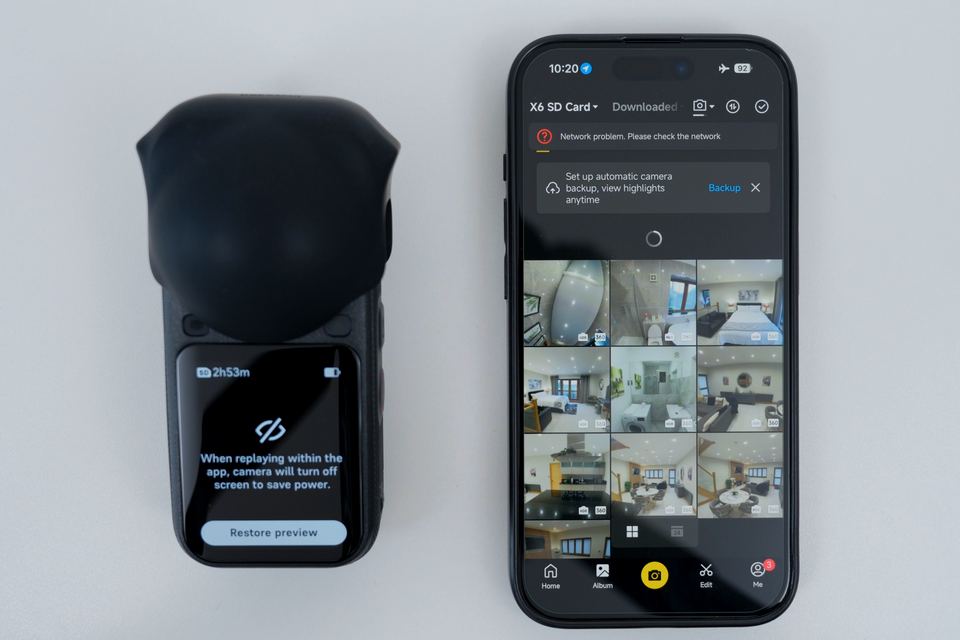
▶ Assista a este passo em 0:59Um tour virtual começa com uma foto 360° de cada cômodo. Você pode usar qualquer câmera 360, incluindo modelos da Insta360, da DJI e da Ricoh. Primeiro, passe as fotos da câmera para o celular:
- Ligue sua câmera 360 e abra o app da própria câmera no celular.
- Conecte a câmera ao app.
- Toque em Select e escolha as fotos que você tirou no imóvel.
- Toque em Export to phone e depois em Save to album.
- Aguarde a exportação terminar. Depois, você pode desligar a câmera.
As fotos agora estão no álbum de fotos do seu celular, prontas para importar.
Instale o Clear Pano e crie um novo tour
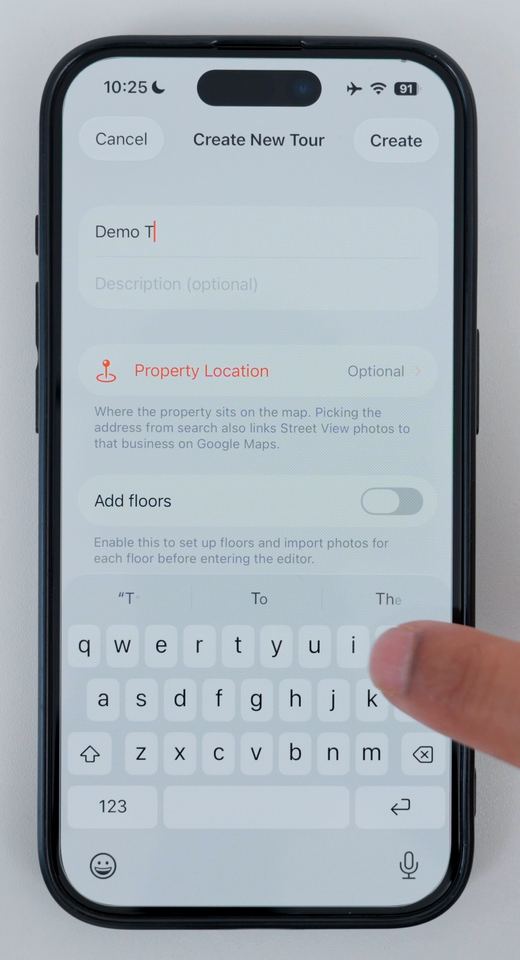
▶ Assista a este passo em 1:55Baixe o Clear Pano para iPhone ou o Clear Pano para Android, abra o app e crie uma conta. Seu primeiro tour é grátis.
- Toque em New Tour.
- Digite um nome para o tour, por exemplo “Demo Tour”.
- Digite uma descrição, por exemplo “Casa geminada à venda”.
- Toque em Property Location, encontre o imóvel no mapa, marque o ponto exato e toque em Set Location.
- Se o imóvel tiver mais de um andar, ative Add floors. Isso facilita importar as fotos andar por andar.
- Toque em Create.
Adicione os andares do imóvel
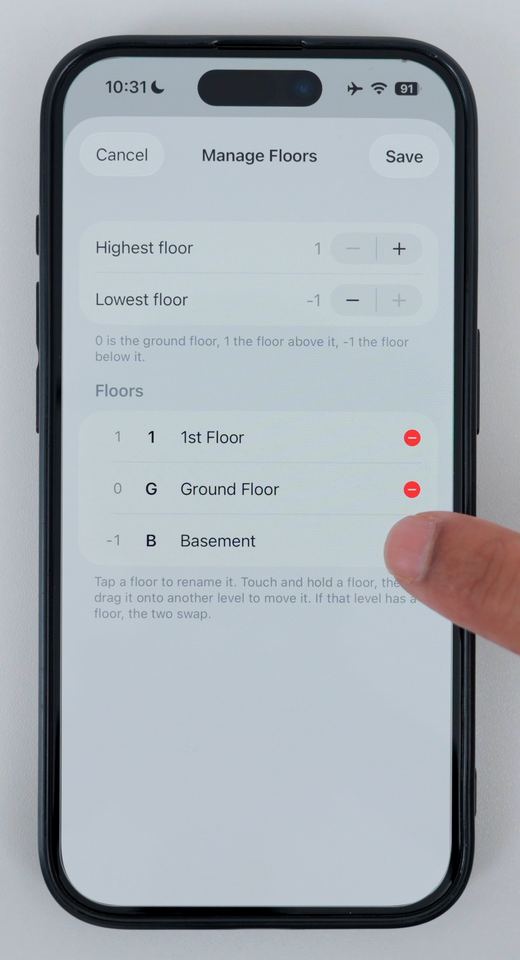
▶ Assista a este passo em 2:52Se você ativou Add floors, agora informe ao Clear Pano quais andares o imóvel tem. A casa do exemplo tem térreo e primeiro andar.
- Toque em Add Floor uma vez para cada andar.
- Toque em um andar para dar um nome a ele. O Clear Pano sugere um nome e um rótulo curto para o botão, como “Ground Floor” (térreo) com o rótulo G, ou “1st Floor” (1º andar) com o rótulo 1. Edite se quiser e depois toque em Add.
- Para andares abaixo do nível do solo, adicione um andar inferior e dê um nome a ele, por exemplo “Basement” (subsolo) com o rótulo B.
- Toque em Save quando seus andares estiverem completos.
Imóvel de um único andar? Pule este passo.
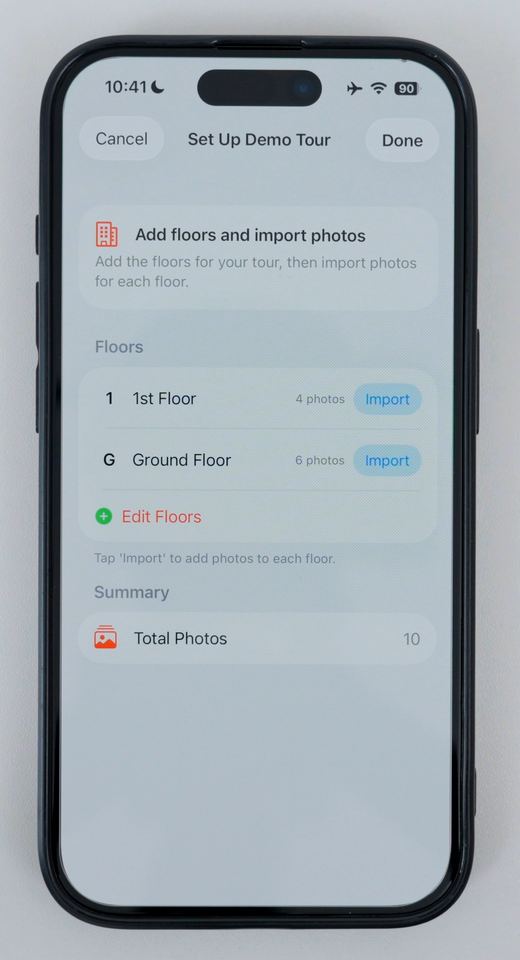
Importe suas fotos 360°
▶ Assista a este passo em 4:33Agora importe as fotos de cada andar.
- No térreo, toque em Browse Photos, selecione todas as fotos do térreo e toque na marca de seleção para confirmar.
- Faça o mesmo para o primeiro andar e os demais andares.
- Toque em Done. Seu tour está criado.
No editor, um seletor de andares permite mostrar as fotos de um andar por vez, ou toque em All para ver todas as fotos. Se depois você publicar no Google Street View, os visitantes terão o mesmo seletor de andares lá.
Para reordenar as cenas: mantenha o dedo sobre uma cena, arraste-a até a posição certa e solte.
Renomeie suas cenas
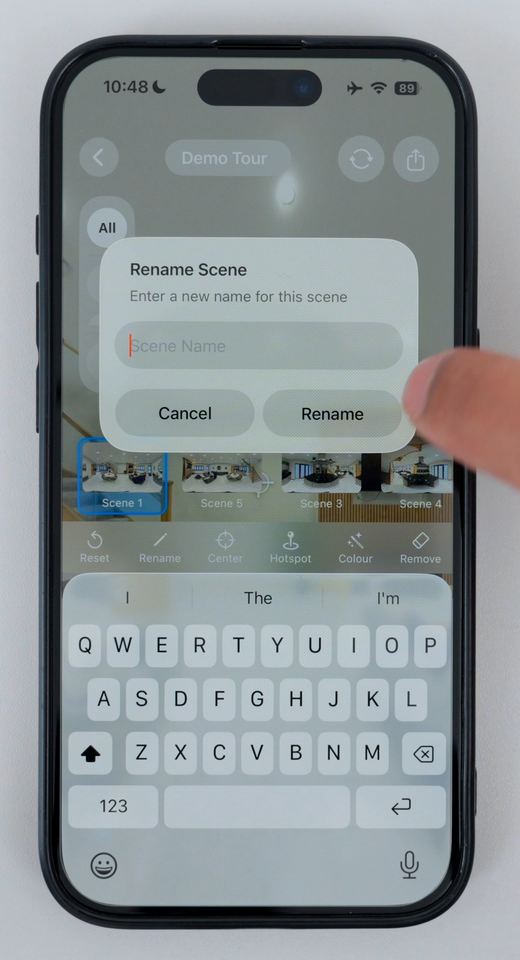
▶ Assista a este passo em 6:01Cada foto é uma “cena”. Dê a cada cena um nome de cômodo claro, para que os visitantes saibam onde estão.
- Selecione a cena que você quer renomear.
- Toque em Rename.
- Toque no X para limpar o texto e digite o novo nome, por exemplo “Sala de estar”.
- Toque em Rename.
Repita para todas as suas cenas.
Conecte os cômodos com hotspots
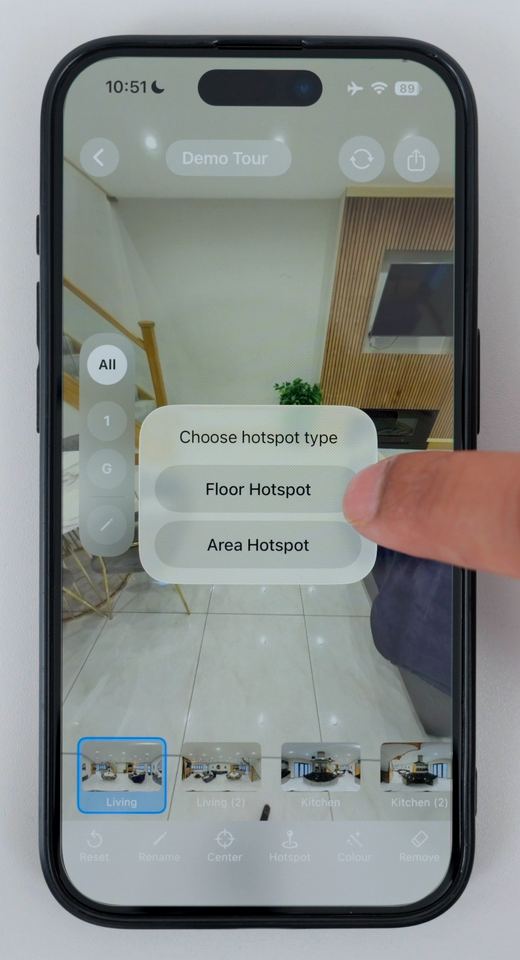
▶ Assista a este passo em 6:41Os hotspots são o que transforma fotos 360° separadas em um tour. O visitante toca em um hotspot para passar de uma foto para a próxima.
- Aponte a mira para o ponto onde a próxima foto foi tirada.
- Mantenha o dedo pressionado na tela.
- Escolha o tipo de hotspot. Escolha Floor Hotspot quando o ponto estiver no chão, no mesmo ambiente. Escolha Area Hotspot quando ele levar a uma nova área, por exemplo passando por uma porta.
- Selecione a cena que foi tirada naquele ponto.
Repita até que todas as cenas estejam conectadas.
Escadas: você pode apontar a mira para a escada, adicionar um Area Hotspot e conectá-lo à primeira foto do andar de cima. A opção mais simples, e a que eu recomendo, é deixar os visitantes mudarem de andar com o seletor de andares.
Para encontrar um hotspot rapidamente, toque no botão de hotspot. Para excluir um, mantenha o dedo sobre o botão de hotspot e toque em Delete.
Recentralize cada foto
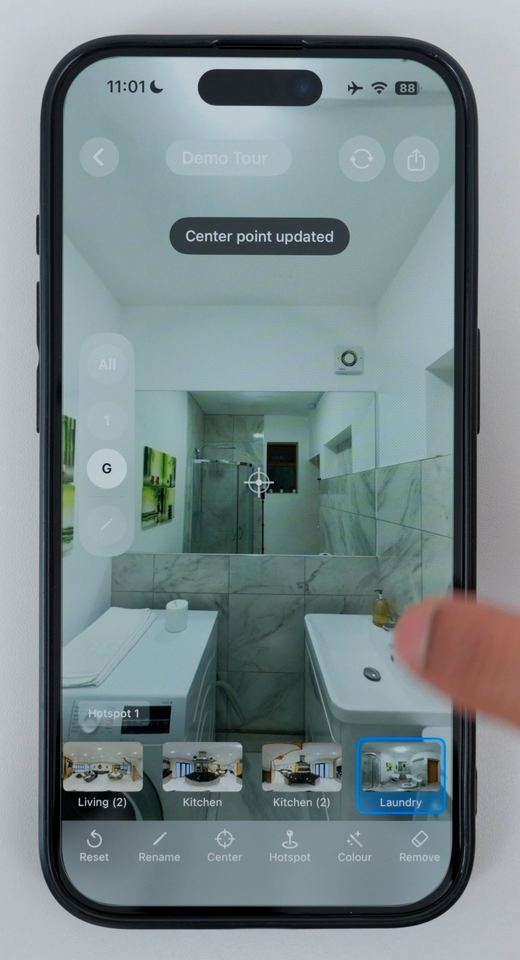
▶ Assista a este passo em 9:05O ponto central é a direção para a qual a foto aponta assim que é carregada. Defina-o para que cada cômodo abra na sua melhor vista.
- Vá até a cena e gire-a para a direção que você quer.
- Toque no botão Center.
Você verá “Center point updated” (ponto central atualizado). A partir de agora, essa foto sempre será carregada virada para esse lado.
Remova o tripé e objetos indesejados
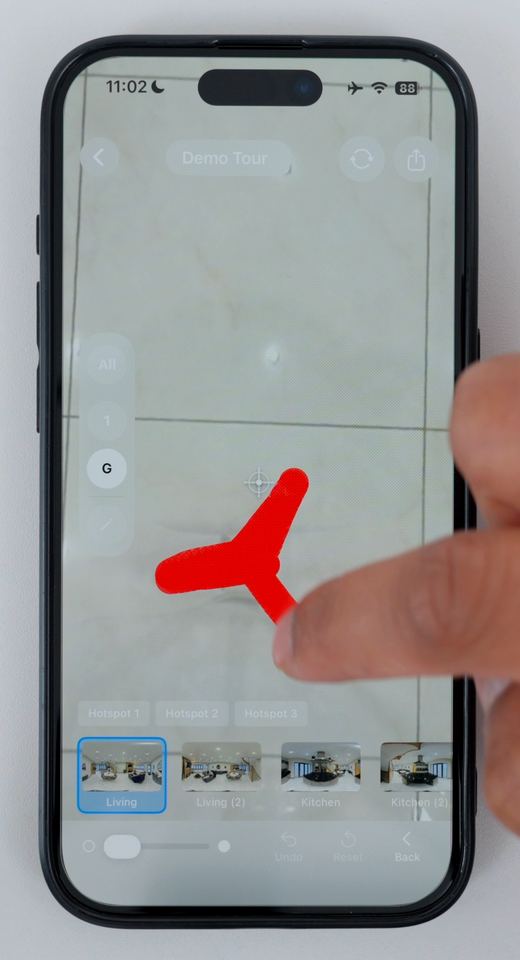
▶ Assista a este passo em 9:35Toda foto 360° mostra o tripé na parte de baixo. O Clear Pano o remove no seu celular, sem precisar de um app de edição separado.
- Vá até a primeira foto e aponte a mira para baixo, para o tripé.
- Toque em Remove na barra de ferramentas.
- Pinte uma seleção sobre o tripé. Confira se ele está totalmente coberto.
- O tripé desaparece. Passe para a próxima foto e repita.
A mesma ferramenta remove outras coisas, como um reflexo da câmera e do tripé. Aponte a mira para o objeto, toque em Remove de novo e pinte sobre ele.
Faça a correção de cor das suas fotos
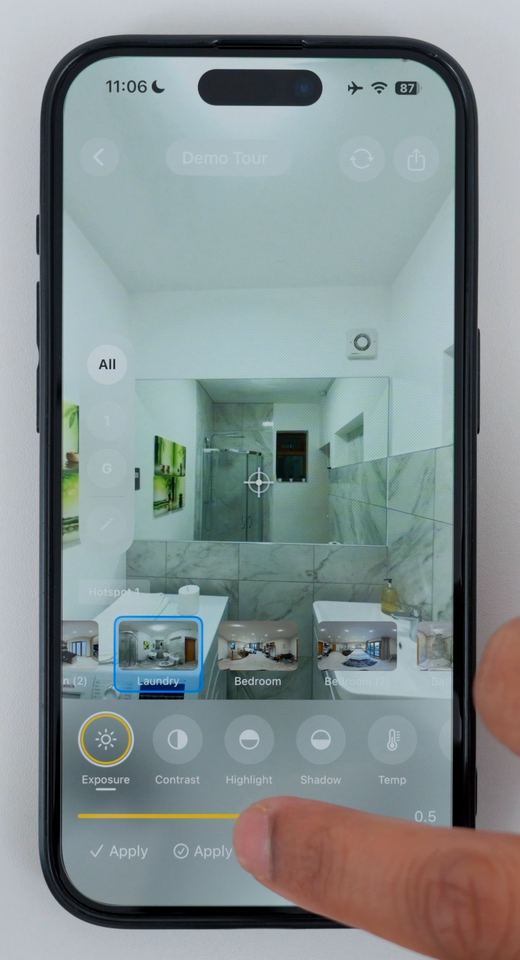
▶ Assista a este passo em 11:30Se um cômodo estiver escuro, clareie-o.
- Escolha a foto que você quer ajustar.
- Toque em Colour e experimente os controles deslizantes. No vídeo, eu aumento Exposure para iluminar uma lavanderia escura e depois aumento Shadow para clarear as sombras.
- Aplique as alterações só a esta foto ou a todas as fotos do tour.
Adicione pontos de informação
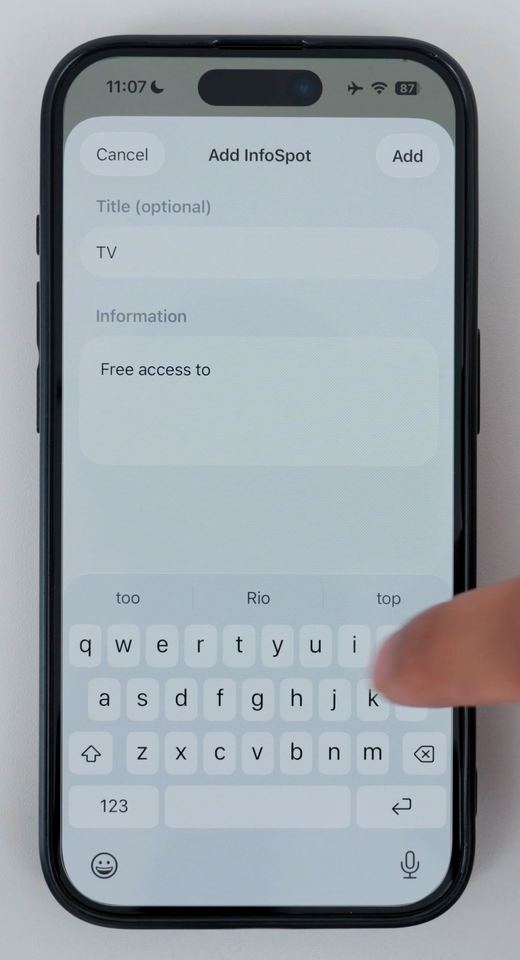
▶ Assista a este passo em 12:22Os pontos de informação permitem associar detalhes a algo no cômodo. Os visitantes tocam no ponto para lê-los.
- Aponte a mira para o objeto, por exemplo a TV.
- Toque em Info na barra de ferramentas.
- Digite um título (“TV”) e a informação (“Acesso gratuito a canais de TV premium”).
- Toque em Add.
Adicione rótulos de texto
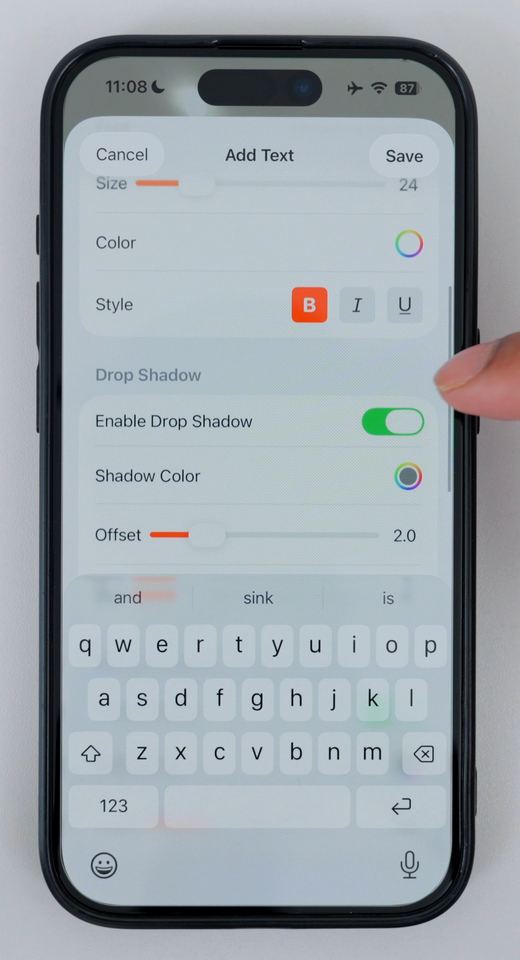
▶ Assista a este passo em 13:19Você também pode colocar texto diretamente em uma foto, como o nome de um cômodo.
- Aponte a mira para onde o texto deve aparecer.
- Toque em Text na barra de ferramentas.
- Digite o texto, por exemplo “Cozinha”.
- Escolha a fonte, o tamanho e o estilo. Ative a sombra projetada e o contorno para dar destaque ao texto.
- Toque em Save.
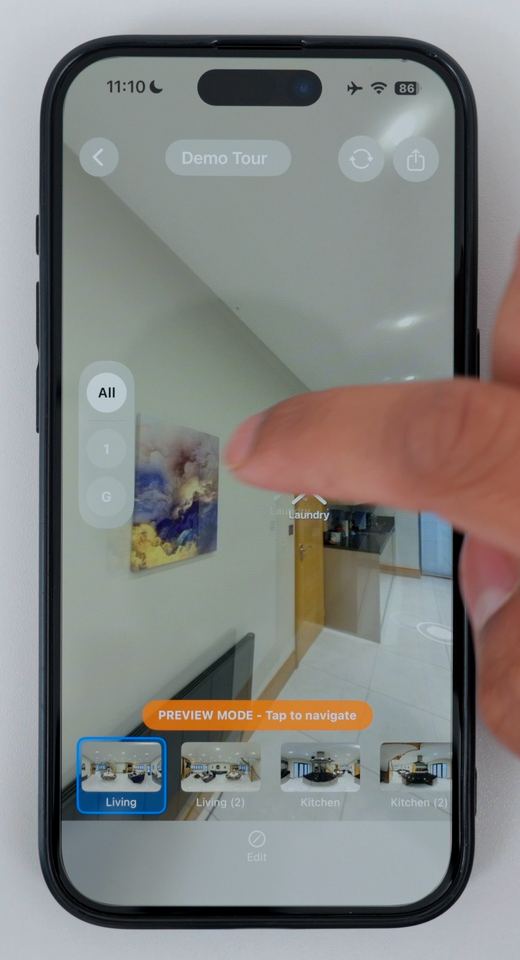
Veja a prévia do tour e ative o efeito de caminhada
▶ Assista a este passo em 14:00Toque em Preview para ver o tour exatamente como um visitante verá. Olhe ao redor, toque em um ponto de informação e toque em um hotspot para passar de um cômodo a outro.
Para que a passagem de uma foto para outra pareça uma caminhada pelo imóvel:
- Toque em Edit para sair do modo de pré-visualização.
- Toque em Walkthrough na barra de ferramentas.
- Volte para Preview e percorra o tour tocando nos hotspots.
Escolha uma miniatura para cada cena
▶ Assista a este passo em 15:00Cada cena tem uma pequena miniatura na lista de cenas. Você escolhe o que ela mostra.
- Toque na miniatura da cena que você quer alterar.
- Gire a foto para que a mira fique sobre a vista que você quer como miniatura.
- Toque em Thumbnail na barra de ferramentas.
Adicione sua marca e seu logotipo
▶ Assista a este passo em 15:28Toque no nome do tour para abrir Tour Information. Ali ficam os dados que você informou ao criar o tour. Aqui você também pode escolher a miniatura do tour que aparece junto com seu link de compartilhamento.
Para mostrar sua marca no tour:
- Toque em Create Brand.
- Adicione seu logotipo, o nome da empresa, uma descrição da sua marca e suas informações de contato.
- Toque em Save e depois em Save de novo.
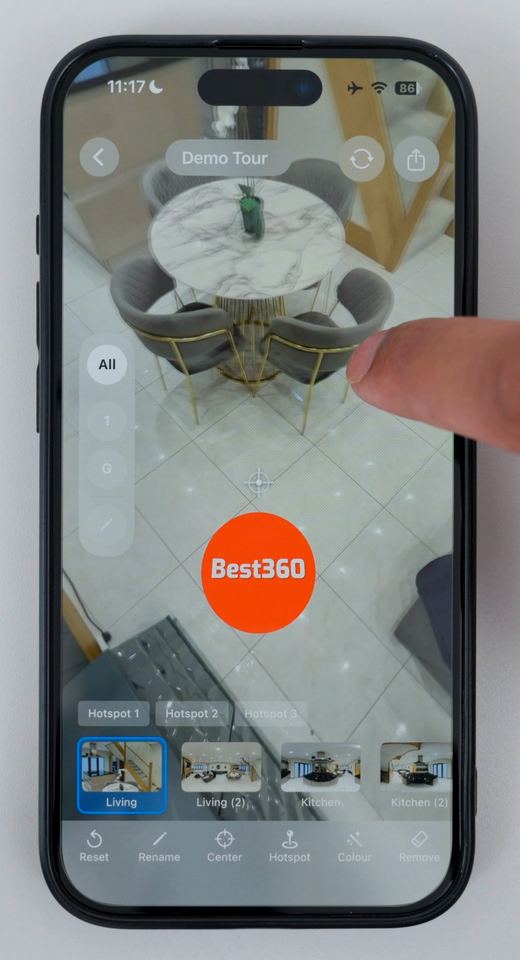
Depois que você tem uma marca, aparece a opção Nadir. Um nadir é um logotipo colocado bem na parte de baixo de uma foto 360°, onde ficava o tripé.
- Toque em Nadir e ative a opção.
- Ajuste o tamanho e toque em Apply.
Seu logotipo agora aparece na parte de baixo de todas as fotos do tour.
Configure o Google Street View (opcional)
▶ Assista a este passo em 16:59Se você quer que o tour apareça no Google Maps, precisa informar ao Google onde cada foto foi tirada e para que lado ela aponta.
- Role a barra de ferramentas até GSV e toque nele.
- Faça login com sua conta do Google.
- Aproxime o mapa ao máximo para ter a maior precisão possível.
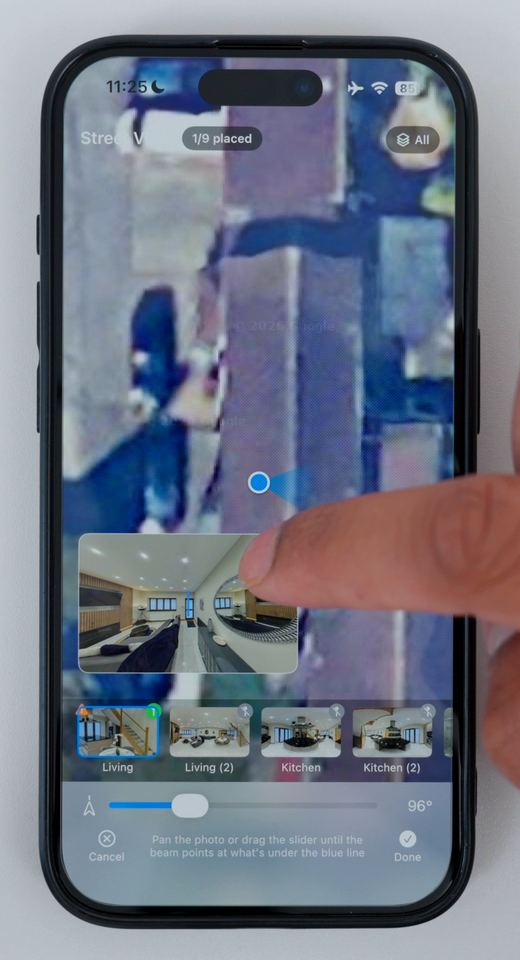
- Com a primeira foto selecionada, aponte para o local onde ela foi tirada e toque em Add Pin.
- Toque em Orientation. Na janela picture-in-picture, encontre um ponto de referência cuja direção você conhece, como a porta da frente. Gire a foto para que ela corresponda a essa direção no mapa e depois toque em Done.
- Passe para a próxima foto e repita até que todas as fotos tenham um marcador e uma orientação.
- Toque em Publish GSV e depois volte.
Dica: no vídeo, eu uso a frente da casa como ponto de referência para todas as fotos, porque sempre sei para que lado ela fica no mapa.
Agora o tour está pronto para ser publicado no Google Street View, já com um seletor de andares.
Sincronize e publique seu tour
▶ Assista a este passo em 23:20Primeiro, faça um backup do tour. Toque em Sync e aguarde terminar. Um tour sincronizado fica salvo na nuvem, então, se você trocar de celular e abrir o Clear Pano no novo aparelho, o tour é baixado automaticamente.
Depois, coloque-o no ar:
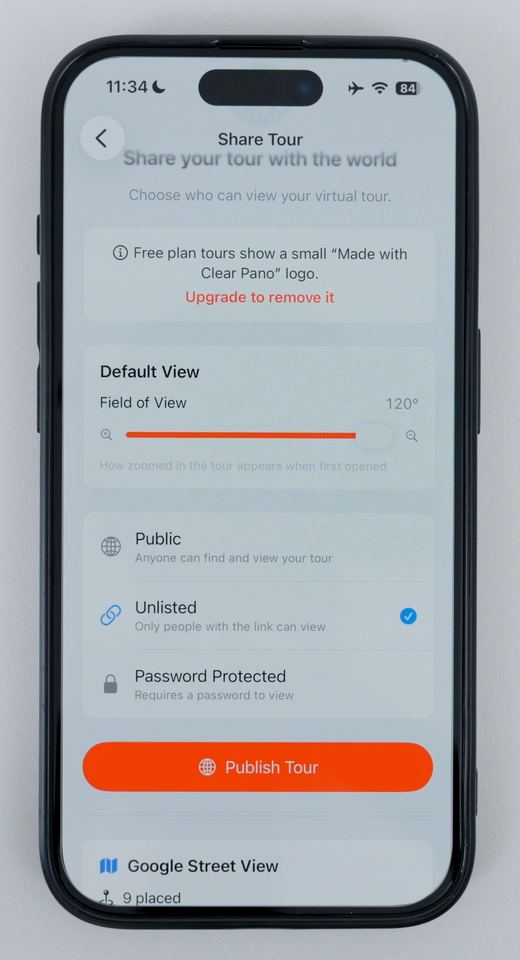
- Toque em Publish.
- Escolha o nível de zoom com que o tour abre. Eu prefiro o zoom totalmente afastado, para que os visitantes vejam mais do cômodo quando ele carrega.
- Escolha quem pode ver o tour:
- Public: qualquer pessoa pode encontrá-lo e vê-lo, e o Google pode indexá-lo.
- Unlisted: só quem tem o link pode vê-lo, e o Google não o indexa.
- Password Protected: só quem tem a senha pode abri-lo.
- Toque em Publish Tour.
Seu tour agora está no ar.
Veja, compartilhe e incorpore seu tour
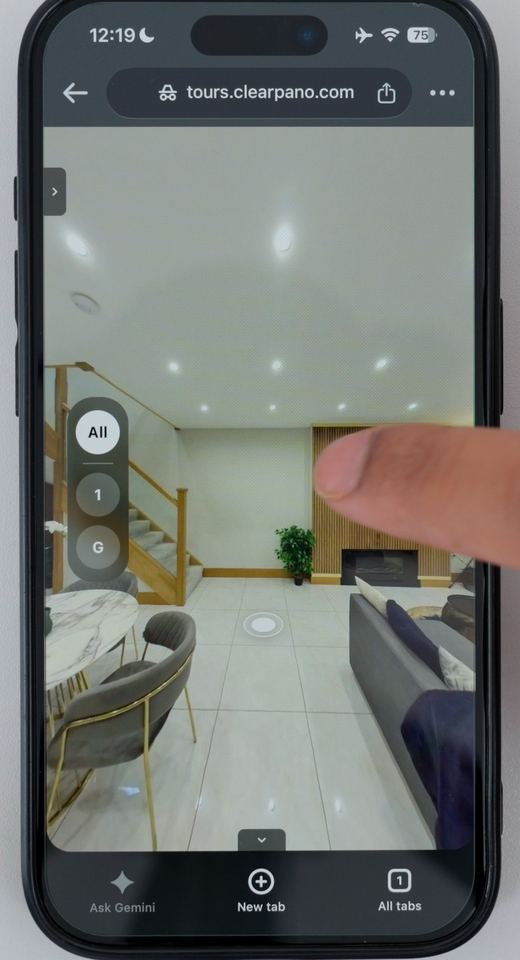
▶ Assista a este passo em 24:43Toque em Copy Link, abra seu navegador e cole o link. O tour é carregado, e você pode olhar ao redor, trocar de andar, ler as informações do tour e ver sua marca e todas as cenas. Envie o mesmo link para clientes ou adicione-o a um anúncio de imóvel.
Para incorporar o tour a um site:
- Toque em Embed on Website.
- Escolha uma proporção de tela. Para mim, 4:3 é a que funciona melhor.
- Toque em Copy Embed Code e envie o código ao seu desenvolvedor web para que ele o adicione ao site.
Publique no Google Street View
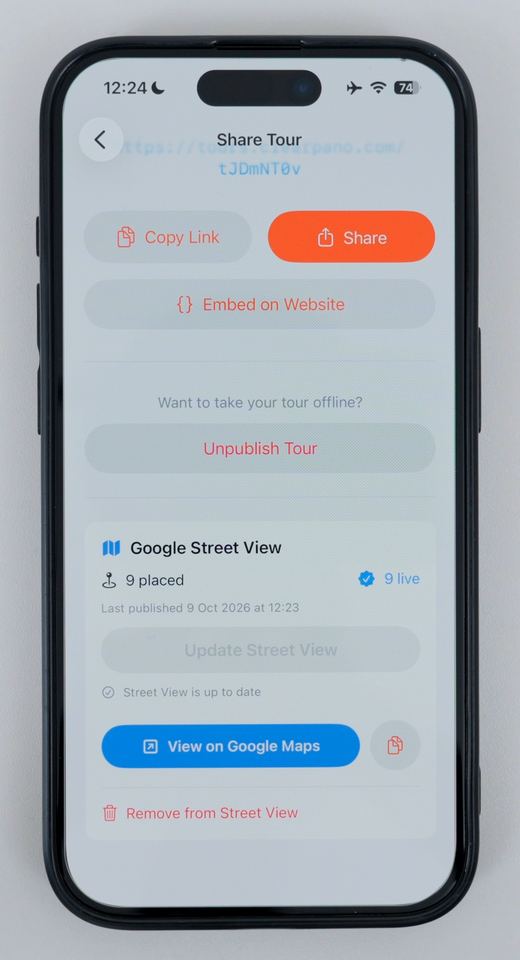
▶ Assista a este passo em 25:47Se você configurou o Street View no passo 15, agora pode enviar as fotos para o Google. Isso exige um plano pago do Clear Pano.
- Aguarde até que as fotos apareçam como prontas para publicar.
- Toque em Publish to Street View.
- Fique nesta tela até terminar e não deixe o celular entrar em modo de repouso. Uma boa conexão Wi-Fi ajuda as fotos a serem enviadas rapidamente e sem erros.
- Quando terminar, você verá uma confirmação de que suas fotos estão no ar e de que o Street View está atualizado.
Para vê-las, toque em View on Google Maps. No app Google Maps, você também pode ir em Contribuir, depois em Ver contribuições e depois em Ver todas as fotos.
Tenha paciência com o Google: suas fotos aparecem nas suas contribuições na hora, mas as setas e os pontos azuis que as conectam no mapa podem levar dias, e às vezes semanas, para aparecer. Depende de quantas fotos o Google está processando.
Crie seu primeiro tour virtual de graça
Baixe o Clear Pano, siga os passos acima e publique seu primeiro tour hoje mesmo. Sem computador, sem cartão de crédito.
Perguntas frequentes
Quanto tempo leva para criar um tour virtual?
Com as fotos 360° já no celular, você monta um tour virtual de uma casa comum em cerca de 15 minutos com o Clear Pano. Isso inclui importar as fotos, conectar os cômodos, remover o tripé, adicionar sua marca e publicar.
Do que eu preciso para criar um tour virtual?
Você precisa de três coisas: uma câmera 360, um celular e um app de tour virtual. O Clear Pano funciona em iPhone e Android, então você não precisa de computador nem de nenhum outro software de edição.
Posso criar um tour virtual sem computador?
Sim. Com o Clear Pano, todos os passos acontecem no celular: importar as fotos 360°, recentralizá-las, fazer a correção de cor, remover o tripé, conectar os cômodos e publicar. Você pode terminar o tour antes de sair do imóvel.
Quais câmeras 360 posso usar?
Qualquer câmera 360 funciona, incluindo a Insta360 X6, X5 e X4, e câmeras da DJI e da Ricoh. Exporte as fotos para o álbum de fotos do seu celular e depois importe-as no Clear Pano.
Quanto custa criar um tour virtual?
Seu primeiro tour virtual com o Clear Pano é grátis. Os planos pagos começam em US$ 5 por mês para até 10 tours publicados.
Posso colocar meu tour virtual no Google Street View?
Sim, em um plano pago do Clear Pano. Você posiciona cada foto no mapa, define para que lado ela aponta e publica no Google Street View pelo app. As fotos aparecem nas suas contribuições do Google Maps na hora, enquanto as setas e os pontos azuis que as conectam podem levar dias, e às vezes semanas, para aparecer.
Como compartilho um tour virtual ou o adiciono ao meu site?
Ao publicar um tour, você recebe um link. Copie-o para compartilhar com clientes ou adicione-o a um anúncio de imóvel. Para exibir o tour em um site, toque em Embed on Website, escolha uma proporção de tela e copie o código de incorporação.
Próximos passos
- Guia do usuário do Clear Pano: um passo a passo mais curto e ilustrado do app.
- Guia gratuito: como começar um negócio de tours virtuais.
- Guia gratuito: como ganhar dinheiro com tours no Google Street View.
- Dúvidas? Pergunte na comunidade do Clear Pano no Telegram ou no grupo do Clear Pano no Facebook.