

So erstellen Sie eine virtuelle Tour auf Ihrem Smartphone (Schritt-für-Schritt-Anleitung)
Um eine virtuelle Tour zu erstellen, nehmen Sie von jedem Raum ein 360°-Foto auf, verknüpfen die Fotos so, dass Betrachter von Raum zu Raum gehen können, und veröffentlichen das Ergebnis als Link, den jeder öffnen kann. Mit Clear Pano erledigen Sie all das auf Ihrem Smartphone, in etwa 15 Minuten, noch bevor Sie die Immobilie verlassen. Ohne Computer und ohne zusätzliche Bearbeitungssoftware.
Die Kurzfassung
- Nehmen Sie von jedem Raum ein 360°-Foto auf und exportieren Sie die Fotos auf Ihr Smartphone.
- Installieren Sie Clear Pano (iPhone oder Android) und erstellen Sie eine neue Tour.
- Importieren Sie die Fotos Etage für Etage und benennen Sie jeden Raum.
- Verbinden Sie die Räume mit Hotspots, damit Betrachter von einem zum nächsten gehen können.
- Zentrieren Sie jedes Foto neu, entfernen Sie das Stativ und korrigieren Sie die Farben.
- Fügen Sie Infopunkte, Textbeschriftungen und Ihr Branding hinzu.
- Sehen Sie sich die Tour in der Vorschau an, synchronisieren und veröffentlichen Sie sie dann.
- Teilen Sie den Link, betten Sie die Tour auf Ihrer Website ein oder veröffentlichen Sie sie auf Google Street View.
Das vollständige Tutorial ansehen
Diese Anleitung folgt Schritt für Schritt meinem Video-Tutorial. Jeder Schritt unten verlinkt auf die passende Stelle im Video.
„Best Virtual Tour Software 2026: Build Tours On Your Phone In 15 Mins“ auf YouTube ansehen
Was Sie brauchen
- Eine 360°-Kamera. Jedes Modell funktioniert, darunter die Insta360 X6, X5 und X4 sowie Kameras von DJI und Ricoh.
- Ein Smartphone. Clear Pano läuft auf iPhone und Android.
- Die Clear Pano App. Ihre erste Tour ist kostenlos.

Die Schritte dieser Anleitung
- 360°-Fotos auf das Smartphone laden
- Clear Pano installieren und neue Tour erstellen
- Etagen der Immobilie hinzufügen
- 360°-Fotos importieren
- Szenen umbenennen
- Räume mit Hotspots verbinden
- Jedes Foto neu zentrieren
- Stativ und unerwünschte Objekte entfernen
- Farben der Fotos korrigieren
- Infopunkte hinzufügen
- Textbeschriftungen hinzufügen
- Tour in der Vorschau ansehen und Walkthrough-Effekt aktivieren
- Vorschaubild für jede Szene wählen
- Branding und Logo hinzufügen
- Google Street View einrichten (optional)
- Tour synchronisieren und veröffentlichen
- Tour ansehen, teilen und einbetten
- Auf Google Street View veröffentlichen
360°-Fotos auf das Smartphone laden
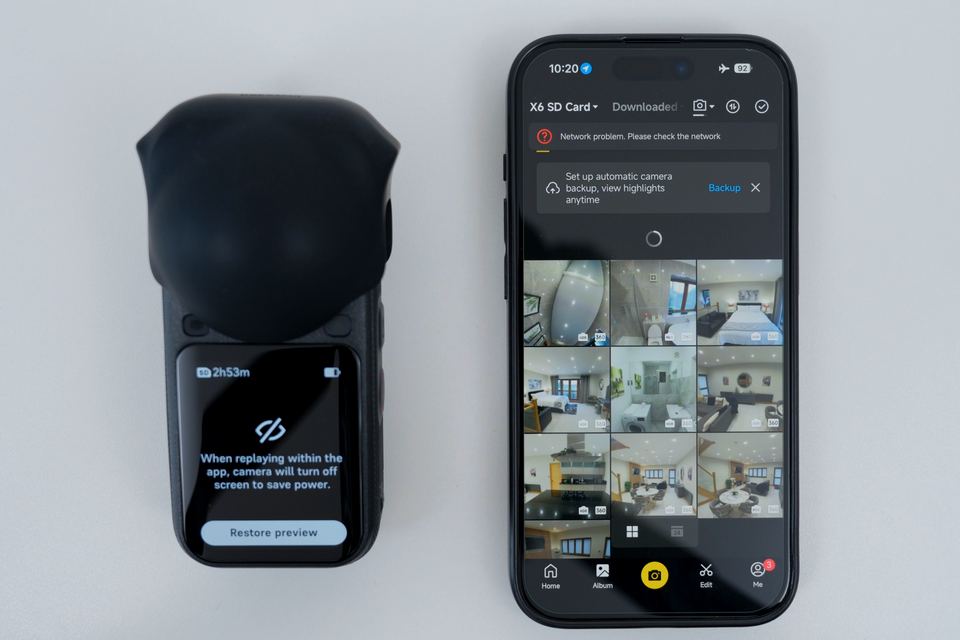
▶ Diesen Schritt ab 0:59 ansehenEine virtuelle Tour beginnt mit einem 360°-Foto von jedem Raum. Sie können jede 360°-Kamera verwenden, auch Modelle von Insta360, DJI und Ricoh. Übertragen Sie zuerst die Fotos von der Kamera auf Ihr Smartphone:
- Schalten Sie Ihre 360°-Kamera ein und öffnen Sie die zur Kamera gehörende App auf Ihrem Smartphone.
- Verbinden Sie die Kamera mit der App.
- Tippen Sie auf Select (Auswählen) und wählen Sie die Fotos aus, die Sie in der Immobilie aufgenommen haben.
- Tippen Sie auf Export to phone (auf das Smartphone exportieren) und dann auf Save to album (im Album speichern).
- Warten Sie, bis der Export abgeschlossen ist. Danach können Sie die Kamera ausschalten.
Die Fotos befinden sich jetzt im Fotoalbum Ihres Smartphones und können importiert werden.
Clear Pano installieren und neue Tour erstellen
▶ Diesen Schritt ab 1:55 ansehenLaden Sie Clear Pano für iPhone oder Clear Pano für Android herunter, öffnen Sie die App und erstellen Sie ein Konto. Ihre erste Tour ist kostenlos.
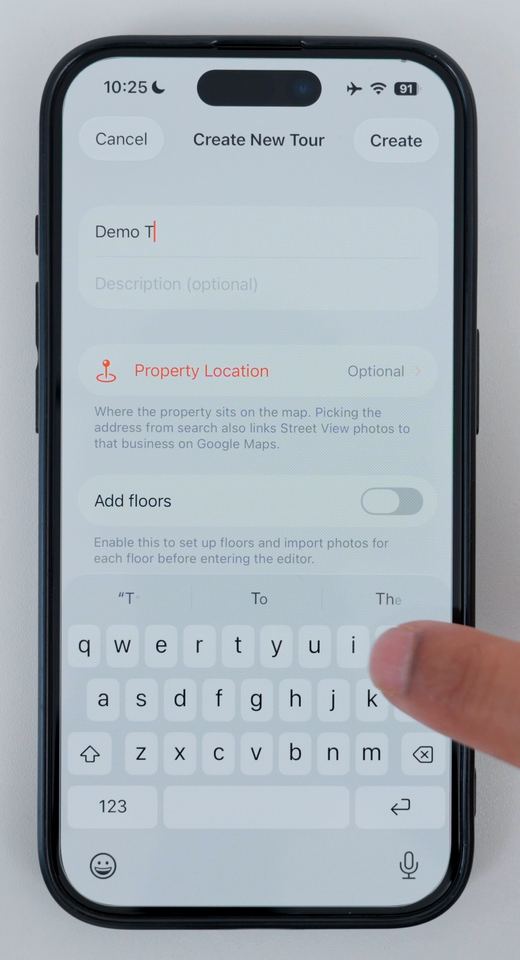
- Tippen Sie auf New Tour.
- Geben Sie einen Namen für die Tour ein, zum Beispiel „Demo Tour“.
- Geben Sie eine Beschreibung ein, zum Beispiel „Doppelhaushälfte zu verkaufen“.
- Tippen Sie auf Property Location, suchen Sie die Immobilie auf der Karte, markieren Sie die genaue Position und tippen Sie auf Set Location.
- Wenn die Immobilie mehr als eine Etage hat, aktivieren Sie Add floors. So lassen sich die Fotos leichter Etage für Etage importieren.
- Tippen Sie auf Create.
Etagen der Immobilie hinzufügen
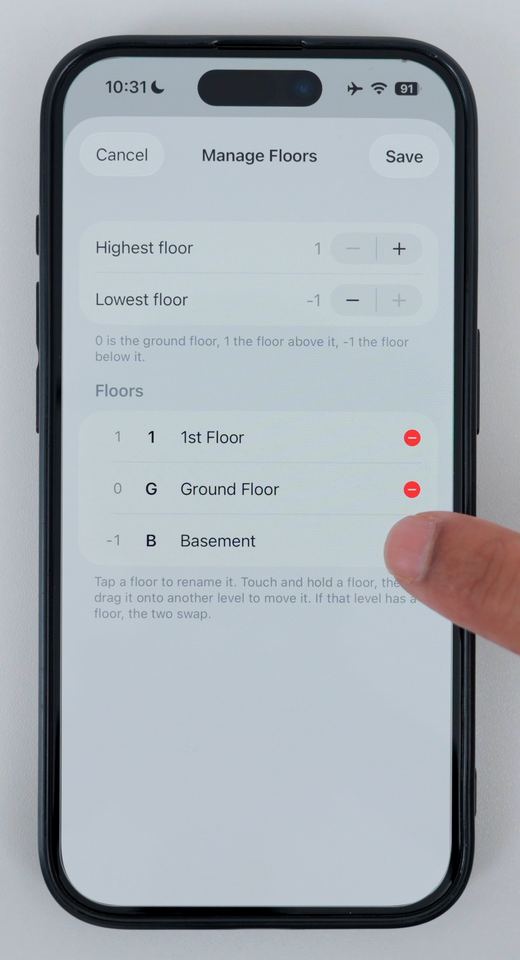
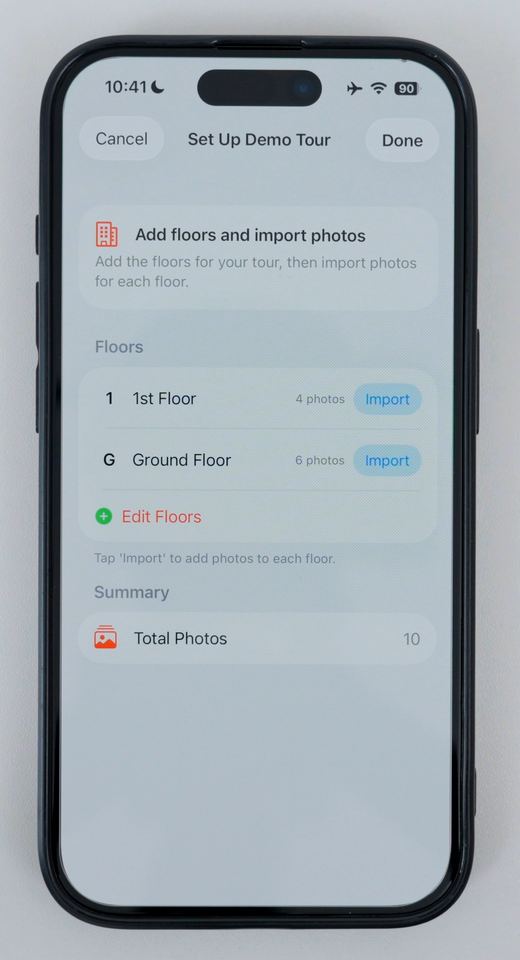
▶ Diesen Schritt ab 2:52 ansehenWenn Sie Add floors aktiviert haben, geben Sie Clear Pano jetzt an, welche Etagen die Immobilie hat. Das Beispielhaus hat ein Erdgeschoss und ein erstes Obergeschoss.
- Tippen Sie für jede Etage einmal auf Add Floor.
- Tippen Sie auf eine Etage, um sie zu benennen. Clear Pano schlägt einen Namen und ein kurzes Kürzel für die Schaltfläche vor, etwa „Ground Floor“ (Erdgeschoss) mit dem Kürzel G oder „1st Floor“ (1. Obergeschoss) mit dem Kürzel 1. Ändern Sie beides bei Bedarf und tippen Sie dann auf Add.
- Für Etagen unter der Erde fügen Sie eine untere Etage hinzu und benennen sie, zum Beispiel „Basement“ (Untergeschoss) mit dem Kürzel B.
- Tippen Sie auf Save, wenn alle Etagen angelegt sind.
Eingeschossige Immobilie? Überspringen Sie diesen Schritt.
360°-Fotos importieren
▶ Diesen Schritt ab 4:33 ansehenImportieren Sie jetzt die Fotos für jede Etage.
- Tippen Sie beim Erdgeschoss auf Browse Photos, wählen Sie alle Fotos des Erdgeschosses aus und bestätigen Sie mit dem Häkchen.
- Wiederholen Sie das für das erste Obergeschoss und alle weiteren Etagen.
- Tippen Sie auf Done. Ihre Tour ist erstellt.
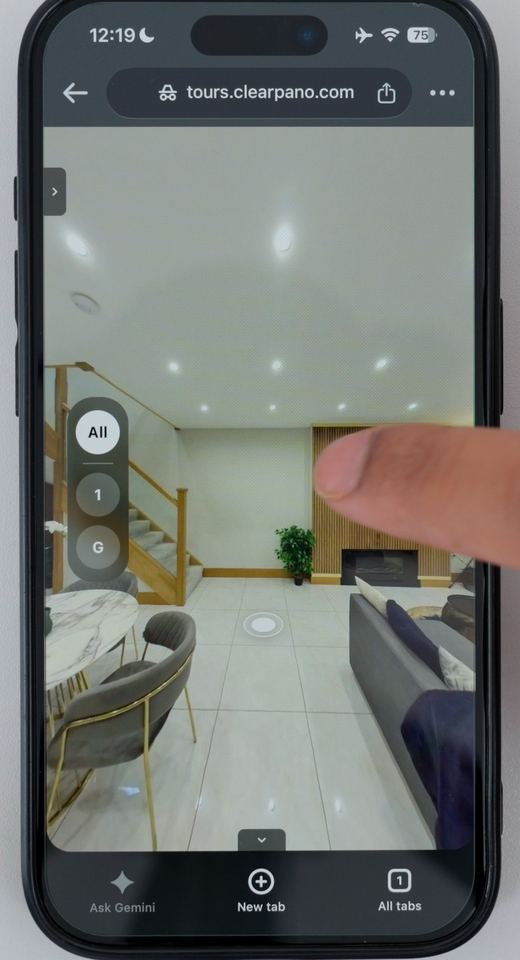
Im Editor können Sie über eine Etagenauswahl die Fotos jeweils einer Etage anzeigen oder auf All tippen, um alle Fotos zu sehen. Wenn Sie später auf Google Street View veröffentlichen, steht Betrachtern dort dieselbe Etagenauswahl zur Verfügung.
Szenen neu anordnen: Halten Sie den Finger auf einer Szene, ziehen Sie sie an die richtige Position und lassen Sie los.
Szenen umbenennen
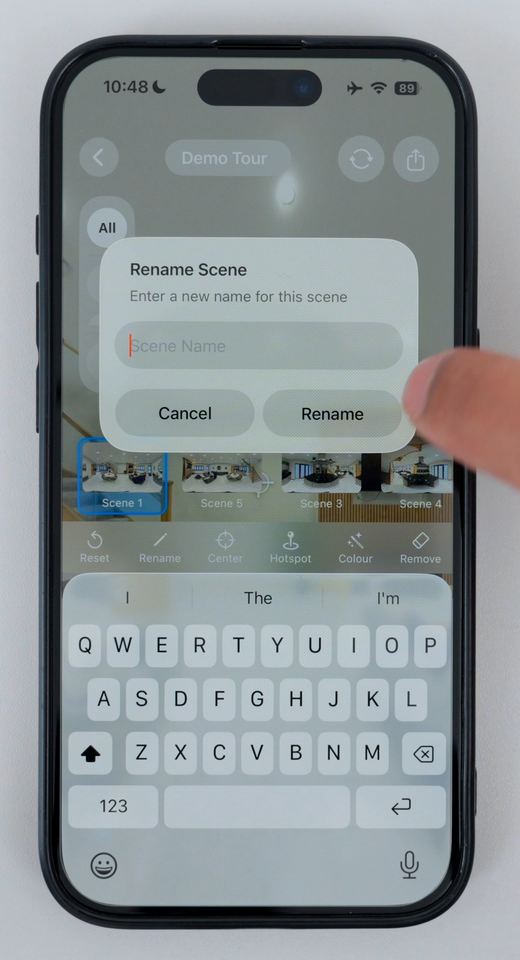
▶ Diesen Schritt ab 6:01 ansehenJedes Foto ist eine „Szene“. Geben Sie jeder Szene einen eindeutigen Raumnamen, damit Betrachter wissen, wo sie sich befinden.
- Wählen Sie die Szene aus, die Sie umbenennen möchten.
- Tippen Sie auf Rename.
- Tippen Sie auf das X, um den Text zu löschen, und geben Sie den neuen Namen ein, zum Beispiel „Wohnzimmer“.
- Tippen Sie auf Rename.
Wiederholen Sie das für alle Ihre Szenen.
Räume mit Hotspots verbinden
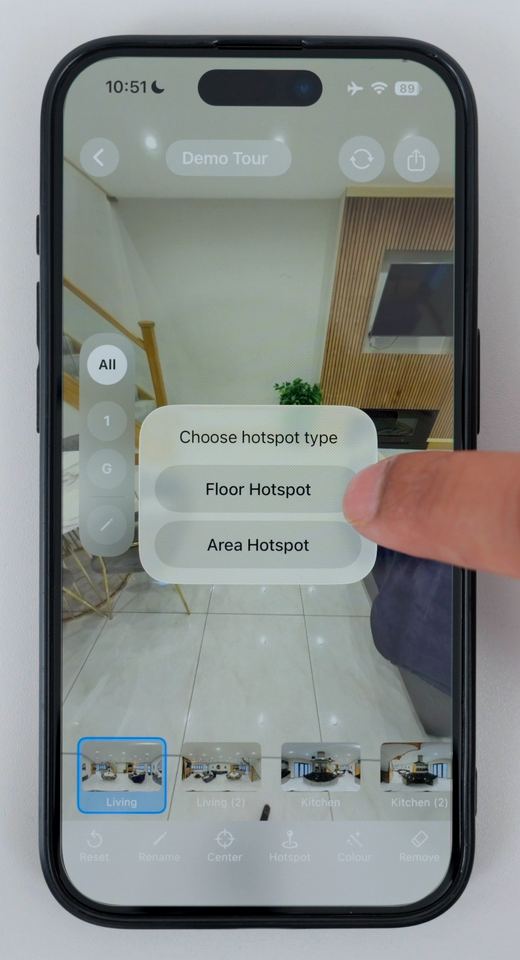
▶ Diesen Schritt ab 6:41 ansehenErst Hotspots machen aus einzelnen 360°-Fotos eine Tour. Ein Betrachter tippt auf einen Hotspot, um von einem Foto zum nächsten zu wechseln.
- Richten Sie das Fadenkreuz auf die Stelle, an der das nächste Foto aufgenommen wurde.
- Halten Sie den Finger auf dem Bildschirm gedrückt.
- Wählen Sie den Hotspot-Typ. Wählen Sie Floor Hotspot, wenn die Stelle auf dem Boden im selben Raum liegt. Wählen Sie Area Hotspot, wenn der Hotspot in einen neuen Bereich führt, etwa durch eine Tür.
- Wählen Sie die Szene aus, die an dieser Stelle aufgenommen wurde.
Wiederholen Sie das, bis alle Szenen verbunden sind.
Treppen: Sie können das Fadenkreuz auf die Treppe richten, einen Area Hotspot hinzufügen und ihn mit dem ersten Foto im Obergeschoss verbinden. Einfacher ist es – und das empfehle ich –, Betrachter die Etage über die Etagenauswahl wechseln zu lassen.
Um einen Hotspot schnell zu finden, tippen Sie auf die Hotspot-Schaltfläche. Um einen zu löschen, halten Sie den Finger auf der Hotspot-Schaltfläche und tippen Sie auf Delete.
Jedes Foto neu zentrieren
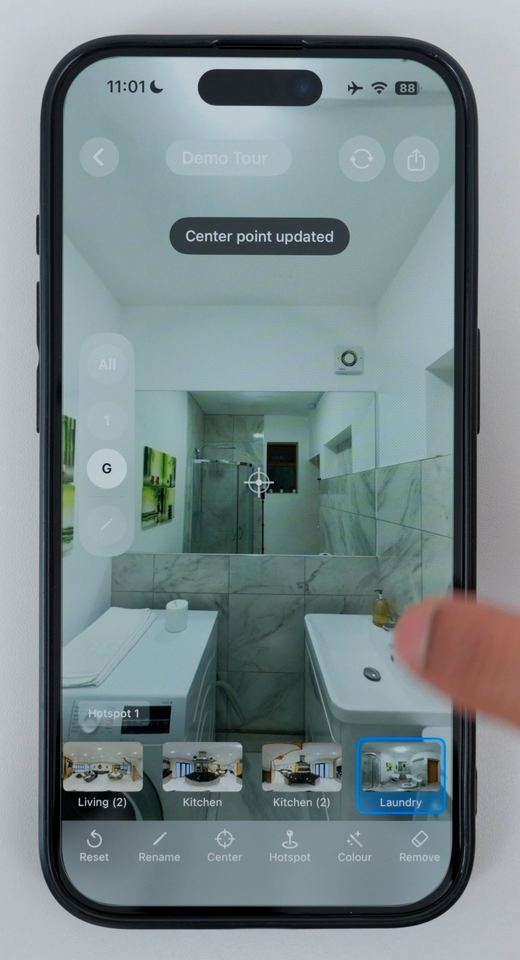
▶ Diesen Schritt ab 9:05 ansehenDer Mittelpunkt ist die Blickrichtung, in der ein Foto beim Laden zuerst erscheint. Legen Sie ihn so fest, dass sich jeder Raum mit seiner besten Ansicht öffnet.
- Öffnen Sie die Szene und drehen Sie sie in die gewünschte Richtung.
- Tippen Sie auf die Schaltfläche Center.
Es erscheint die Meldung „Center point updated“. Ab jetzt wird dieses Foto immer mit dieser Blickrichtung geladen.
Stativ und unerwünschte Objekte entfernen
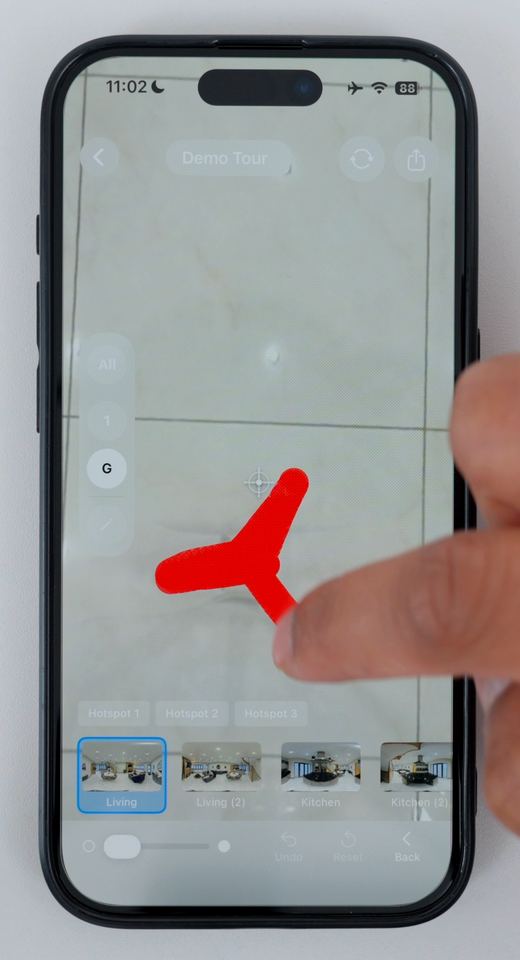
▶ Diesen Schritt ab 9:35 ansehenAuf jedem 360°-Foto ist unten das Stativ zu sehen. Clear Pano entfernt es direkt auf Ihrem Smartphone, ohne separate Bearbeitungs-App.
- Öffnen Sie das erste Foto und richten Sie das Fadenkreuz nach unten auf das Stativ.
- Tippen Sie in der Werkzeugleiste auf Remove.
- Malen Sie eine Auswahl über das Stativ. Achten Sie darauf, dass es vollständig bedeckt ist.
- Das Stativ verschwindet. Wechseln Sie zum nächsten Foto und wiederholen Sie den Vorgang.
Mit demselben Werkzeug entfernen Sie auch andere Dinge, etwa eine Spiegelung von Kamera und Stativ. Richten Sie das Fadenkreuz auf das Objekt, tippen Sie erneut auf Remove und malen Sie darüber.
Farben der Fotos korrigieren
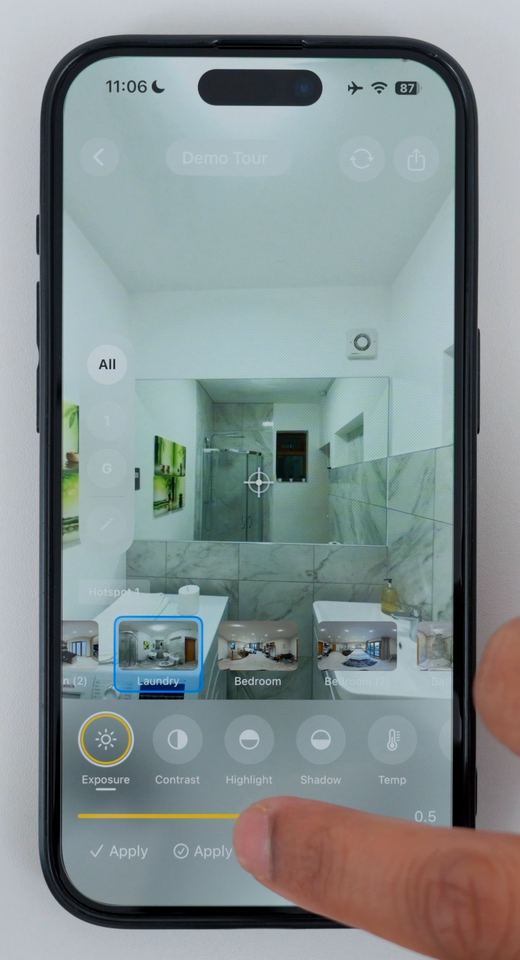
▶ Diesen Schritt ab 11:30 ansehenWenn ein Raum dunkel wirkt, hellen Sie ihn auf.
- Wählen Sie das Foto aus, das Sie anpassen möchten.
- Tippen Sie auf Colour und probieren Sie die Schieberegler aus. Im Video erhöhe ich Exposure (Belichtung), um eine dunkle Waschküche aufzuhellen, und dann Shadow, um die Schatten aufzuhellen.
- Wenden Sie die Änderungen nur auf dieses Foto oder auf alle Fotos der Tour an.
Infopunkte hinzufügen
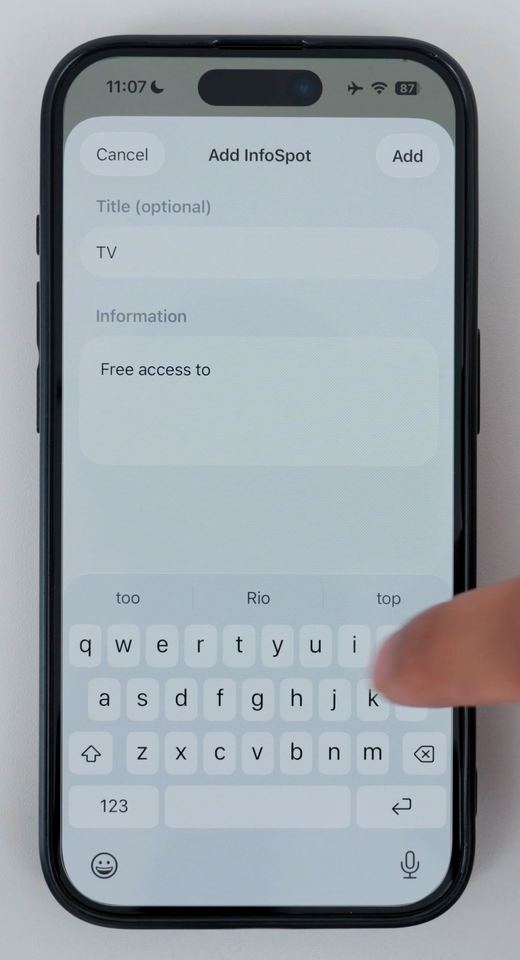
▶ Diesen Schritt ab 12:22 ansehenMit Infopunkten können Sie Details zu etwas im Raum hinterlegen. Betrachter tippen auf den Punkt, um sie zu lesen.
- Richten Sie das Fadenkreuz auf das Objekt, zum Beispiel den Fernseher.
- Tippen Sie in der Werkzeugleiste auf Info.
- Geben Sie einen Titel („Fernseher“) und die Information („Kostenloser Zugang zu Premium-TV-Sendern“) ein.
- Tippen Sie auf Add.
Textbeschriftungen hinzufügen
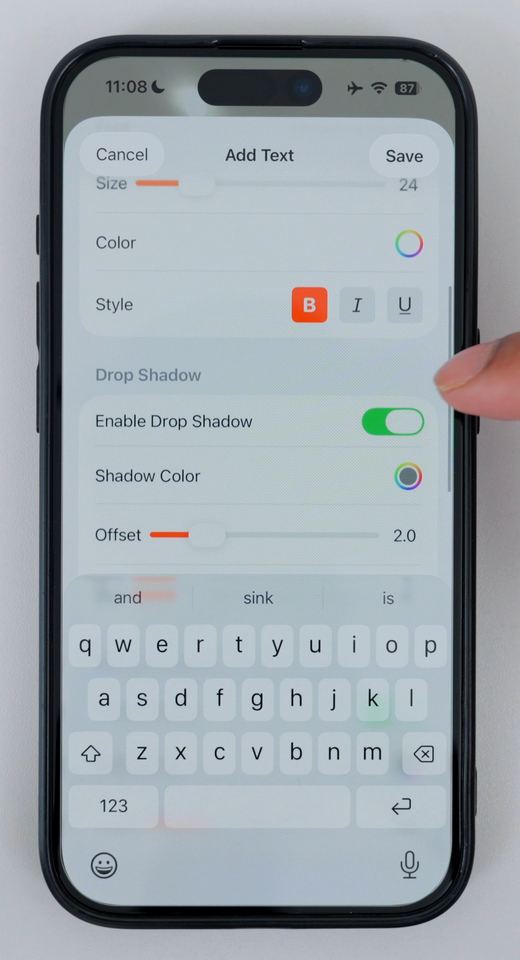
▶ Diesen Schritt ab 13:19 ansehenSie können auch Text direkt in einem Foto platzieren, etwa einen Raumnamen.
- Richten Sie das Fadenkreuz auf die Stelle, an der der Text erscheinen soll.
- Tippen Sie in der Werkzeugleiste auf Text.
- Geben Sie den Text ein, zum Beispiel „Küche“.
- Wählen Sie Schriftart, Größe und Stil. Aktivieren Sie Schlagschatten und Kontur, damit der Text besser auffällt.
- Tippen Sie auf Save.
Tour in der Vorschau ansehen und Walkthrough-Effekt aktivieren
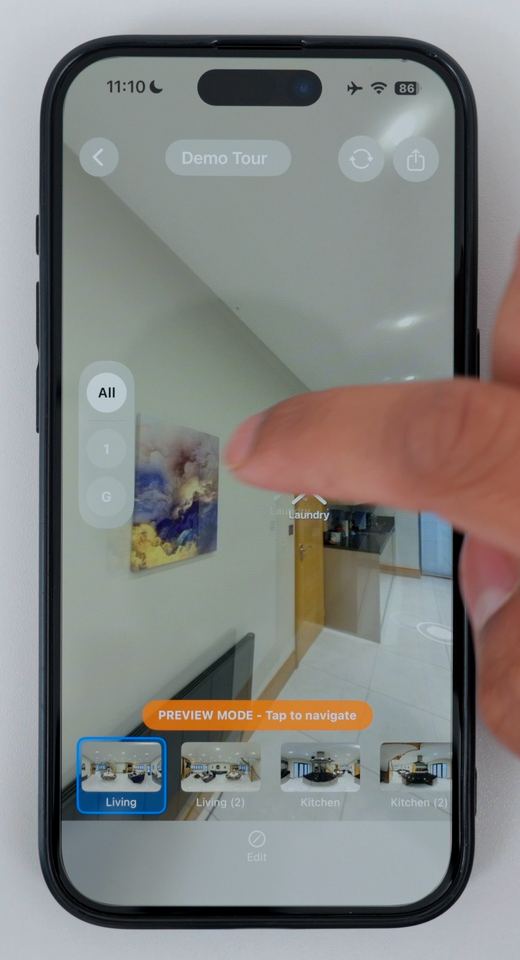
▶ Diesen Schritt ab 14:00 ansehenTippen Sie auf Preview, um die Tour genau so zu sehen wie ein Betrachter. Sehen Sie sich um, tippen Sie auf einen Infopunkt und tippen Sie auf einen Hotspot, um zwischen den Räumen zu wechseln.
Damit sich der Wechsel zwischen den Fotos wie ein Gang durch die Immobilie anfühlt:
- Tippen Sie auf Edit, um den Vorschaumodus zu verlassen.
- Tippen Sie in der Werkzeugleiste auf Walkthrough.
- Wechseln Sie zurück zu Preview und tippen Sie sich durch die Tour.
Vorschaubild für jede Szene wählen
▶ Diesen Schritt ab 15:00 ansehenJede Szene hat in der Szenenliste ein kleines Vorschaubild. Sie bestimmen, was darauf zu sehen ist.
- Tippen Sie auf das Vorschaubild der Szene, das Sie ändern möchten.
- Drehen Sie das Foto so, dass das Fadenkreuz auf der Ansicht liegt, die Sie als Vorschaubild haben möchten.
- Tippen Sie in der Werkzeugleiste auf Thumbnail.
Branding und Logo hinzufügen
▶ Diesen Schritt ab 15:28 ansehenTippen Sie auf den Namen der Tour, um Tour Information zu öffnen. Dort finden Sie die Angaben, die Sie beim Erstellen der Tour eingegeben haben. Hier können Sie auch das Vorschaubild der Tour wählen, das zusammen mit Ihrem geteilten Link angezeigt wird.
So zeigen Sie Ihre Marke in der Tour:
- Tippen Sie auf Create Brand.
- Fügen Sie Ihr Logo, Ihren Firmennamen, eine Beschreibung Ihrer Marke und Ihre Kontaktdaten hinzu.
- Tippen Sie auf Save und dann noch einmal auf Save.
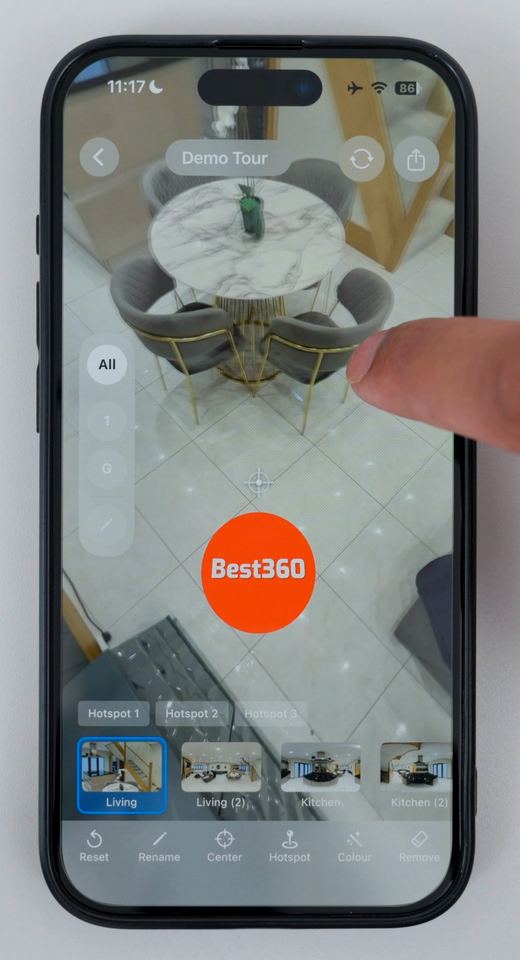
Sobald Sie eine Marke angelegt haben, erscheint die Option Nadir. Ein Nadir ist ein Logo, das ganz unten in einem 360°-Foto platziert wird – dort, wo das Stativ stand.
- Tippen Sie auf Nadir und aktivieren Sie die Option.
- Passen Sie die Größe an und tippen Sie auf Apply.
Ihr Logo erscheint jetzt unten in jedem Foto der Tour.
Google Street View einrichten (optional)
▶ Diesen Schritt ab 16:59 ansehenWenn die Tour auf Google Maps erscheinen soll, müssen Sie Google mitteilen, wo jedes Foto aufgenommen wurde und in welche Richtung es zeigt.
- Scrollen Sie in der Werkzeugleiste zu GSV und tippen Sie darauf.
- Melden Sie sich mit Ihrem Google-Konto an.
- Zoomen Sie auf der Karte ganz hinein, damit Sie so genau wie möglich arbeiten können.
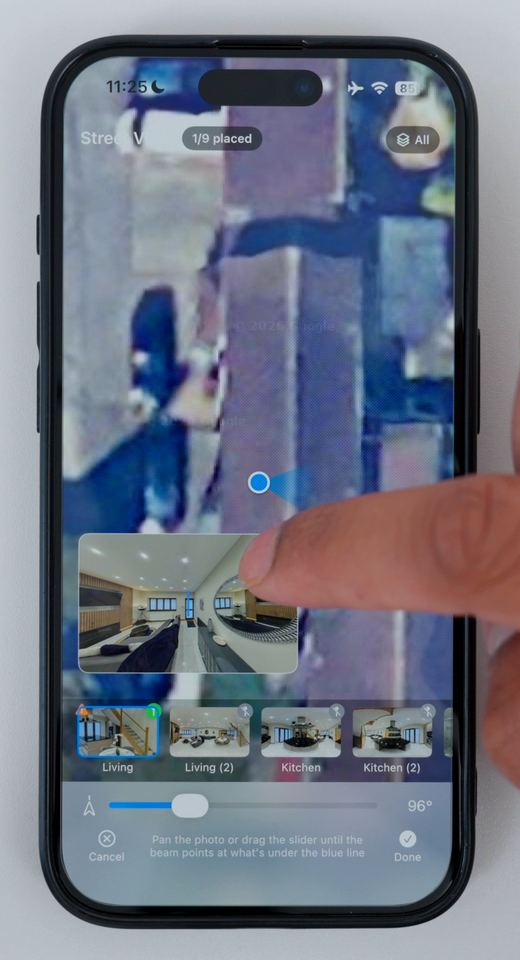
- Wählen Sie das erste Foto aus, zeigen Sie auf die Stelle, an der es aufgenommen wurde, und tippen Sie auf Add Pin.
- Tippen Sie auf Orientation. Suchen Sie in der Bild-in-Bild-Ansicht einen Orientierungspunkt, dessen Richtung Sie kennen, etwa die Haustür. Drehen Sie das Foto so, dass es mit dieser Richtung auf der Karte übereinstimmt, und tippen Sie dann auf Done.
- Wechseln Sie zum nächsten Foto und wiederholen Sie das, bis jedes Foto einen Pin und eine Ausrichtung hat.
- Tippen Sie auf Publish GSV und gehen Sie dann zurück.
Tipp: Im Video nutze ich bei jedem Foto die Vorderseite des Hauses als Orientierungspunkt, weil ich immer weiß, in welche Richtung sie auf der Karte zeigt.
Die Tour kann jetzt auf Google Street View veröffentlicht werden – inklusive Etagenauswahl.
Tour synchronisieren und veröffentlichen
▶ Diesen Schritt ab 23:20 ansehenSichern Sie die Tour zuerst. Tippen Sie auf Sync und warten Sie, bis der Vorgang abgeschlossen ist. Eine synchronisierte Tour ist in der Cloud gespeichert. Wenn Sie also das Smartphone wechseln und Clear Pano auf dem neuen Gerät öffnen, wird die Tour automatisch heruntergeladen.
Stellen Sie sie dann online:
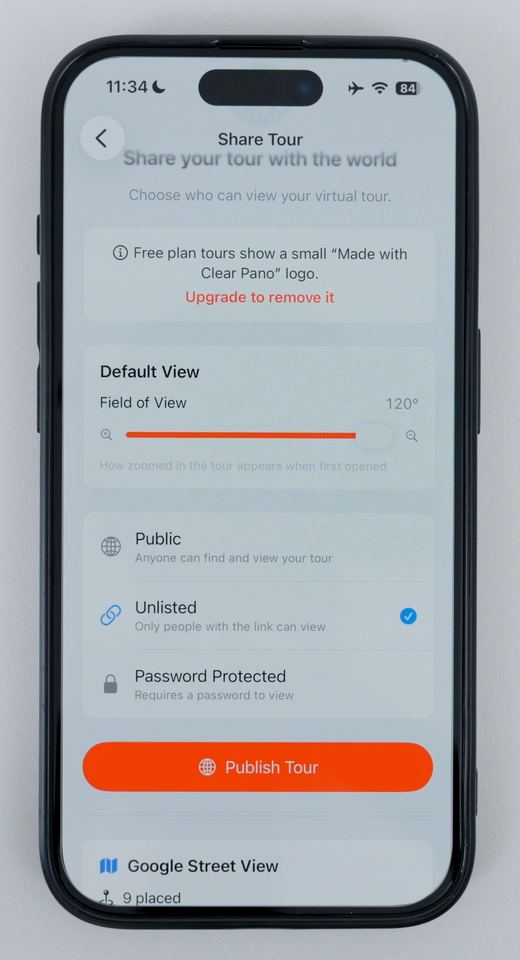
- Tippen Sie auf Publish.
- Legen Sie fest, mit welcher Zoomstufe die Tour geöffnet wird. Ich bevorzuge ganz herausgezoomt, damit Betrachter beim Laden mehr vom Raum sehen.
- Legen Sie fest, wer die Tour sehen kann:
- Public: Jeder kann die Tour finden und ansehen, und Google kann sie indexieren.
- Unlisted: Nur Personen mit dem Link können die Tour ansehen, und Google indexiert sie nicht.
- Password Protected: Nur Personen mit dem Passwort können die Tour öffnen.
- Tippen Sie auf Publish Tour.
Ihre Tour ist jetzt online.
Tour ansehen, teilen und einbetten
▶ Diesen Schritt ab 24:43 ansehenTippen Sie auf Copy Link, öffnen Sie Ihren Webbrowser und fügen Sie den Link ein. Die Tour wird geladen, und Sie können sich umsehen, die Etage wechseln, die Tour-Informationen lesen und Ihr Branding sowie alle Szenen sehen. Senden Sie denselben Link an Kunden oder fügen Sie ihn in ein Immobilieninserat ein.
So betten Sie die Tour auf einer Website ein:
- Tippen Sie auf Embed on Website.
- Wählen Sie ein Seitenverhältnis. Meiner Erfahrung nach funktioniert 4:3 am besten.
- Tippen Sie auf Copy Embed Code und senden Sie den Code an Ihren Webentwickler, damit er ihn in die Website einfügt.
Auf Google Street View veröffentlichen
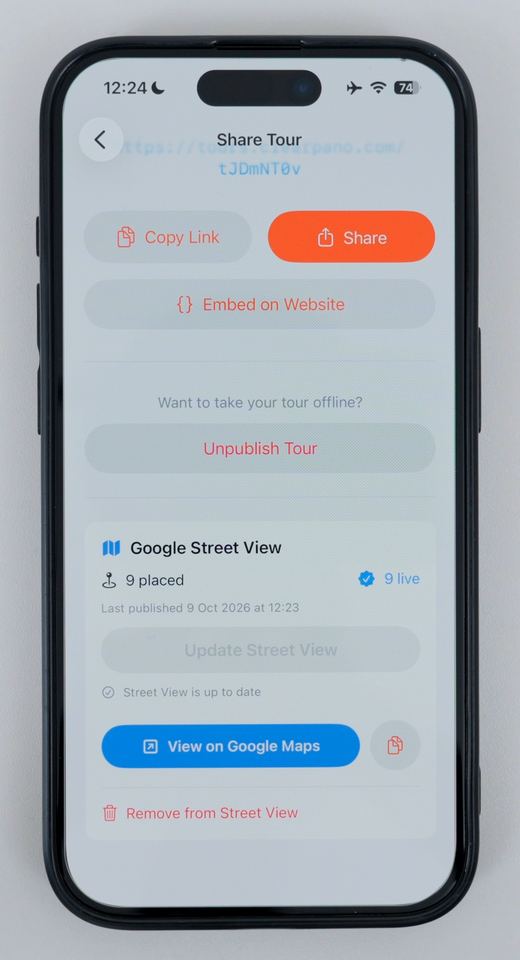
▶ Diesen Schritt ab 25:47 ansehenWenn Sie Street View in Schritt 15 eingerichtet haben, können Sie die Fotos jetzt an Google senden. Dafür benötigen Sie einen kostenpflichtigen Tarif von Clear Pano.
- Warten Sie, bis die Fotos als bereit zur Veröffentlichung angezeigt werden.
- Tippen Sie auf Publish to Street View.
- Bleiben Sie auf diesem Bildschirm, bis der Vorgang abgeschlossen ist, und lassen Sie das Smartphone nicht in den Ruhezustand wechseln. Mit einer starken WLAN-Verbindung werden die Fotos schnell und fehlerfrei hochgeladen.
- Wenn alles fertig ist, sehen Sie eine Bestätigung, dass Ihre Fotos online sind und Street View auf dem neuesten Stand ist.
Um sie anzusehen, tippen Sie auf View on Google Maps. In der Google Maps App können Sie auch auf Beitragen, dann auf Beiträge ansehen und dann auf Alle Fotos ansehen tippen.
Haben Sie Geduld mit Google: Ihre Fotos erscheinen sofort in Ihren Beiträgen, aber bis die Pfeile und blauen Punkte erscheinen, die sie auf der Karte verbinden, kann es Tage und manchmal Wochen dauern. Das hängt davon ab, wie viele Fotos Google gerade verarbeitet.
Erstellen Sie Ihre erste virtuelle Tour kostenlos
Laden Sie Clear Pano herunter, folgen Sie den Schritten oben und veröffentlichen Sie noch heute Ihre erste Tour. Ohne Computer, ohne Kreditkarte.
Häufig gestellte Fragen
Wie lange dauert es, eine virtuelle Tour zu erstellen?
Sobald Ihre 360°-Fotos auf Ihrem Smartphone sind, können Sie mit Clear Pano in etwa 15 Minuten eine virtuelle Tour durch ein typisches Haus erstellen. Darin enthalten sind das Importieren der Fotos, das Verbinden der Räume, das Entfernen des Stativs, das Hinzufügen Ihres Brandings und das Veröffentlichen.
Was brauche ich, um eine virtuelle Tour zu erstellen?
Sie brauchen drei Dinge: eine 360°-Kamera, ein Smartphone und eine App für virtuelle Touren. Clear Pano läuft auf iPhone und Android, Sie brauchen also weder einen Computer noch andere Bearbeitungssoftware.
Kann ich eine virtuelle Tour ohne Computer erstellen?
Ja. Mit Clear Pano erledigen Sie jeden Schritt auf Ihrem Smartphone: 360°-Fotos importieren, neu zentrieren, Farben korrigieren, Stativ entfernen, Räume verbinden und veröffentlichen. Sie können die Tour fertigstellen, bevor Sie die Immobilie verlassen.
Welche 360°-Kameras kann ich verwenden?
Jede 360°-Kamera funktioniert, darunter die Insta360 X6, X5 und X4 sowie Kameras von DJI und Ricoh. Exportieren Sie die Fotos in das Fotoalbum Ihres Smartphones und importieren Sie sie dann in Clear Pano.
Was kostet es, eine virtuelle Tour zu erstellen?
Ihre erste virtuelle Tour mit Clear Pano ist kostenlos. Kostenpflichtige Tarife beginnen bei 5 $ pro Monat für bis zu 10 veröffentlichte Touren.
Kann ich meine virtuelle Tour auf Google Street View veröffentlichen?
Ja, mit einem kostenpflichtigen Tarif von Clear Pano. Sie platzieren jedes Foto auf der Karte, legen die Blickrichtung fest und veröffentlichen aus der App heraus auf Google Street View. Die Fotos erscheinen sofort in Ihren Beiträgen auf Google Maps, während es bei den Pfeilen und blauen Punkten, die sie verbinden, Tage und manchmal Wochen dauern kann.
Wie teile ich eine virtuelle Tour oder binde sie in meine Website ein?
Wenn Sie eine Tour veröffentlichen, erhalten Sie einen Link. Kopieren Sie ihn, um ihn mit Kunden zu teilen oder in ein Immobilieninserat einzufügen. Um die Tour auf einer Website zu zeigen, tippen Sie auf Embed on Website, wählen ein Seitenverhältnis und kopieren den Einbettungscode.
So geht es weiter
- Anleitung zu Clear Pano: ein kürzerer, bebilderter Rundgang durch die App.
- Kostenloser Leitfaden: So starten Sie ein Geschäft mit virtuellen Touren.
- Kostenloser Leitfaden: So verdienen Sie Geld mit Touren auf Google Street View.
- Fragen? Stellen Sie sie in der Telegram-Community von Clear Pano oder in der Facebook-Gruppe von Clear Pano.