

Telefonunuzda Sanal Tur Nasıl Yapılır? (Adım Adım Rehber)
Sanal tur yapmak için her odanın 360° fotoğrafını çeker, izleyicilerin odadan odaya geçebilmesi için fotoğrafları birbirine bağlar ve sonucu herkesin açabileceği bir bağlantı olarak yayınlarsınız. Clear Pano ile bunların hepsini telefonunuzda, yaklaşık 15 dakikada, mülkten ayrılmadan yaparsınız. Bilgisayara da ek düzenleme yazılımına da gerek yok.
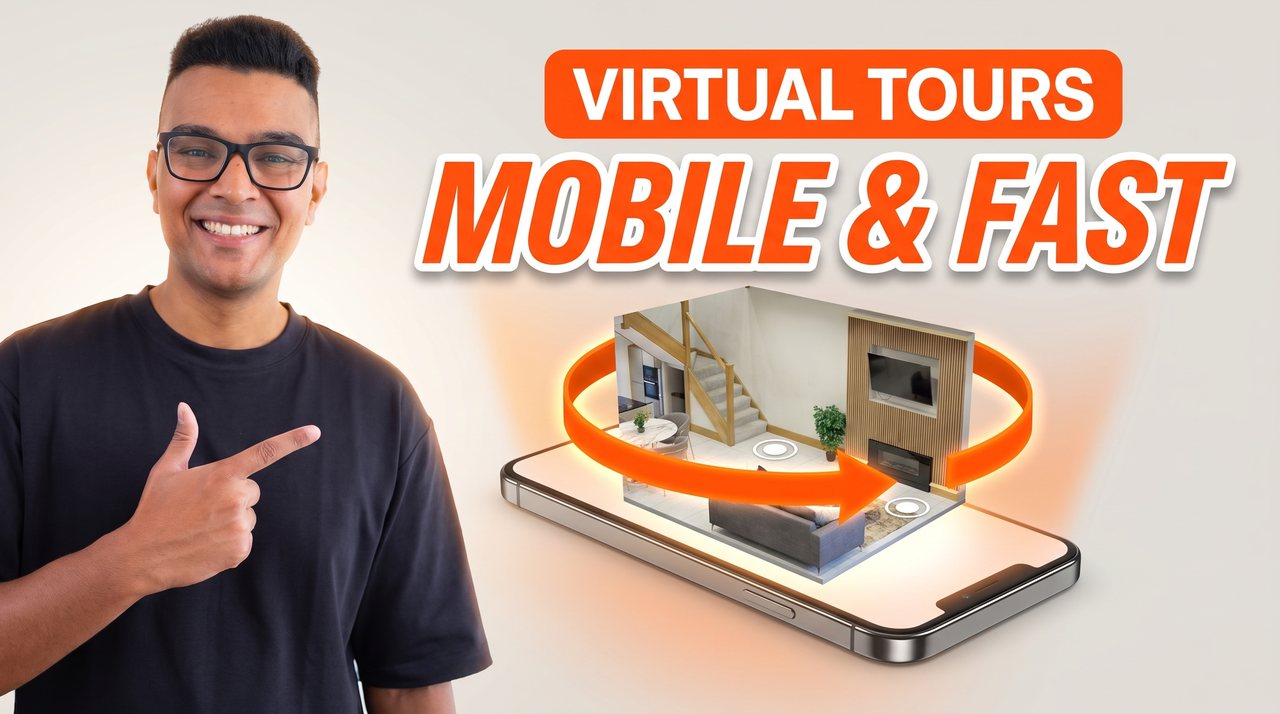
Kısaca
- Her odanın 360° fotoğrafını çekin ve fotoğrafları telefonunuza aktarın.
- Clear Pano'yu (iPhone veya Android) yükleyin ve yeni bir tur oluşturun.
- Fotoğrafları kat kat içe aktarın ve her odaya bir ad verin.
- İzleyicilerin bir odadan diğerine yürüyebilmesi için odaları hotspotlarla bağlayın.
- Her fotoğrafı yeniden ortalayın, tripod ayaklarını silin ve renk düzeltmesi yapın.
- Bilgi noktaları, metin etiketleri ve markanızı ekleyin.
- Turu önizleyin, ardından senkronize edip yayınlayın.
- Bağlantıyı paylaşın, turu web sitenize yerleştirin veya Google Street View'da yayınlayın.
Eğitim videosunun tamamını izleyin
Bu rehber, eğitim videomu adım adım takip ediyor. Aşağıdaki her adımda videonun ilgili anına giden bir bağlantı var.
“Best Virtual Tour Software 2026: Build Tours On Your Phone In 15 Mins” videosunu YouTube'da izleyin
İhtiyacınız olanlar
- Bir 360 kamera. Insta360 X6, X5 ve X4 ile DJI ve Ricoh kameraları dahil her model olur.
- Bir telefon. Clear Pano, iPhone ve Android'de çalışır.
- Clear Pano uygulaması. İlk turunuz ücretsiz.

Bu rehberdeki adımlar
- 360° fotoğraflarınızı telefonunuza indirin
- Clear Pano'yu yükleyin ve yeni bir tur oluşturun
- Mülkün katlarını ekleyin
- 360° fotoğraflarınızı içe aktarın
- Sahnelerinizi yeniden adlandırın
- Odalarınızı hotspotlarla bağlayın
- Her fotoğrafı yeniden ortalayın
- Tripod ayaklarını ve istenmeyen nesneleri silin
- Fotoğraflarınızın renklerini düzeltin
- Bilgi noktaları ekleyin
- Metin etiketleri ekleyin
- Turunuzu önizleyin ve yürüyüş efektini açın
- Her sahne için bir küçük resim seçin
- Markanızı ve logonuzu ekleyin
- Google Street View kurulumunu yapın (isteğe bağlı)
- Turunuzu senkronize edin ve yayınlayın
- Turunuzu görüntüleyin, paylaşın ve yerleştirin
- Google Street View'da yayınlayın
360° fotoğraflarınızı telefonunuza indirin
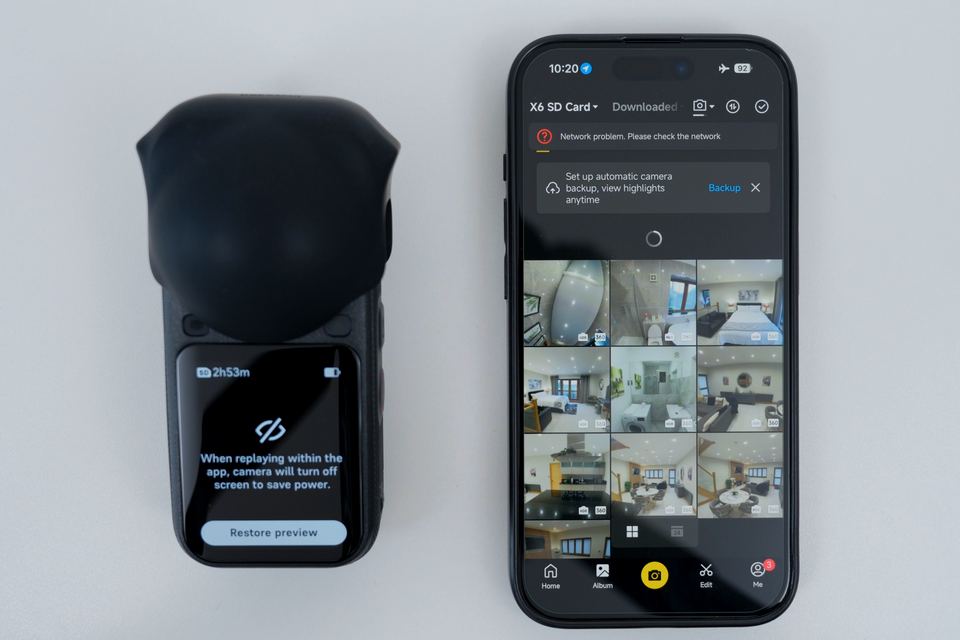
▶ Bu adımı izleyin (0:59)Sanal tur, her odanın 360° fotoğrafıyla başlar. Insta360, DJI ve Ricoh modelleri dahil herhangi bir 360 kamerayı kullanabilirsiniz. Önce fotoğrafları kameradan telefonunuza alın:
- 360 kameranızı çalıştırın ve telefonunuzda kameranın kendi uygulamasını açın.
- Kamerayı uygulamaya bağlayın.
- Select'e dokunun ve mülkte çektiğiniz fotoğrafları seçin.
- Export to phone'a, ardından Save to album'a dokunun.
- Dışa aktarmanın bitmesini bekleyin. Ardından kamerayı kapatabilirsiniz.
Fotoğraflar artık telefonunuzun fotoğraf albümünde, içe aktarılmaya hazır.
Clear Pano'yu yükleyin ve yeni bir tur oluşturun
▶ Bu adımı izleyin (1:55)iPhone için Clear Pano'yu veya Android için Clear Pano'yu indirin, açın ve bir hesap oluşturun. İlk turunuz ücretsiz.
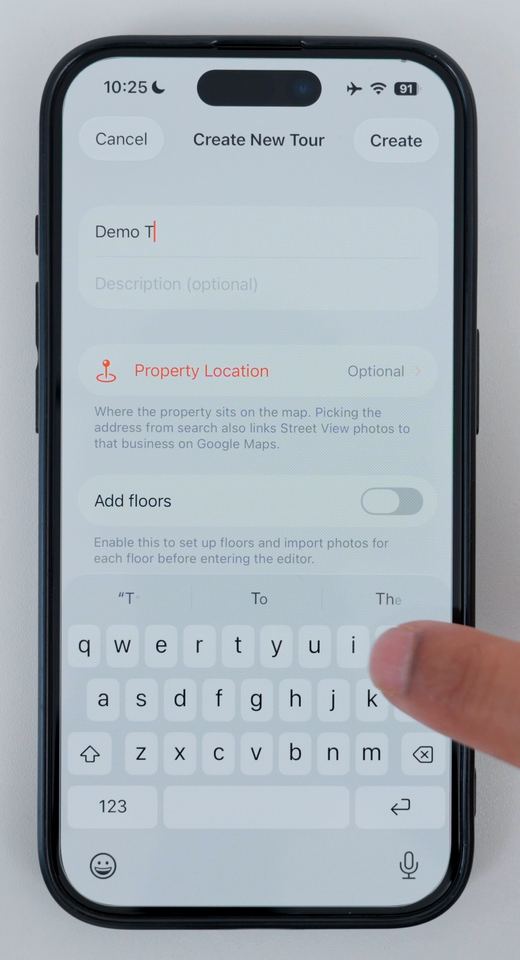
- New Tour'a dokunun.
- Bir tur adı girin, örneğin “Demo Tour” (Örnek Tur).
- Bir açıklama girin, örneğin “Satılık ikiz ev”.
- Property Location'a dokunun, mülkü haritada bulun, tam konumunu işaretleyin ve Set Location'a dokunun.
- Mülk birden fazla katlıysa Add floors seçeneğini açın. Bu, fotoğrafları kat kat içe aktarmayı kolaylaştırır.
- Create'e dokunun.
Mülkün katlarını ekleyin
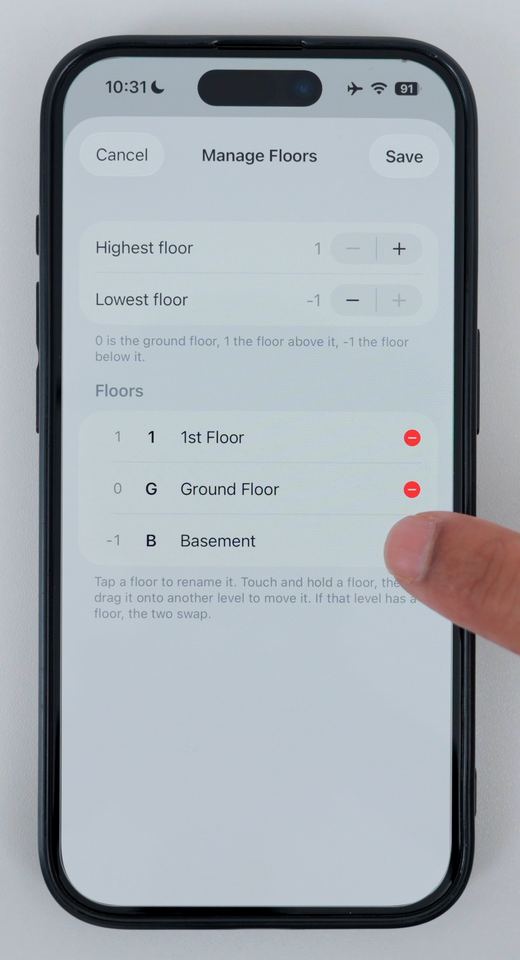
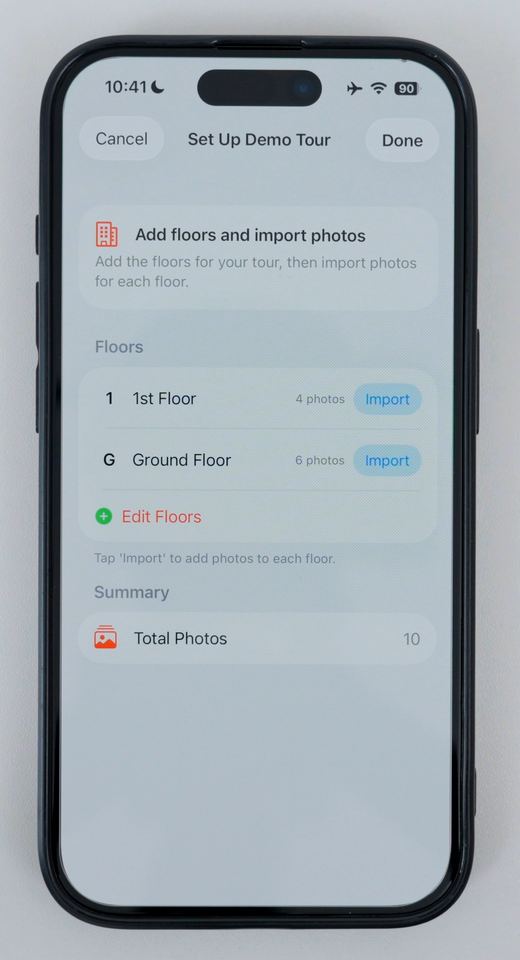
▶ Bu adımı izleyin (2:52)Add floors seçeneğini açtıysanız şimdi Clear Pano'ya mülkte hangi katların olduğunu belirtirsiniz. Örnekteki evin bir zemin katı ve bir birinci katı var.
- Her kat için bir kez Add Floor'a dokunun.
- Ad vermek için bir kata dokunun. Clear Pano bir ad ve kısa bir düğme etiketi önerir; örneğin G etiketiyle “Ground Floor” (Zemin Kat) veya 1 etiketiyle “1st Floor” (1. Kat). İsterseniz bunları düzenleyin, ardından Add'e dokunun.
- Zemin altındaki katlar için bir alt kat ekleyin ve ona ad verin; örneğin B etiketiyle “Basement” (Bodrum Kat).
- Katlarınız tamamlandığında Save'e dokunun.
Mülk tek katlı mı? Bu adımı atlayın.
360° fotoğraflarınızı içe aktarın
▶ Bu adımı izleyin (4:33)Şimdi her katın fotoğraflarını içe aktarın.
- Zemin katta Browse Photos'a dokunun, zemin kata ait tüm fotoğrafları seçin ve onaylamak için onay işaretine dokunun.
- Aynısını birinci kat ve varsa diğer katlar için de yapın.
- Done'a dokunun. Turunuz oluşturuldu.
Düzenleyicide kat seçici, her seferinde tek bir katın fotoğraflarını göstermenizi sağlar; tüm fotoğrafları görmek için All'a dokunabilirsiniz. Daha sonra Google Street View'da yayınlarsanız izleyiciler orada da aynı kat seçiciyi görür.
Sahneleri yeniden sıralamak için: parmağınızı bir sahnenin üzerinde basılı tutun, doğru konuma sürükleyin ve bırakın.
Sahnelerinizi yeniden adlandırın
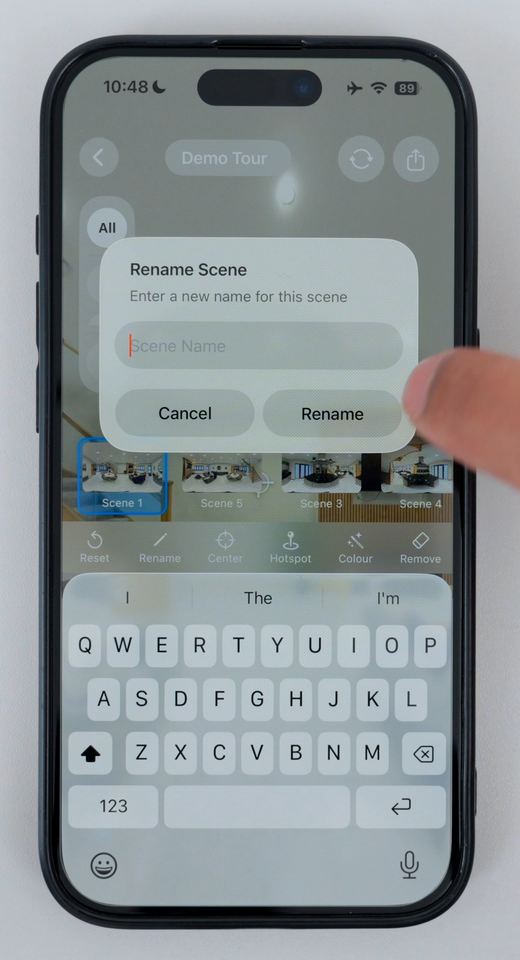
▶ Bu adımı izleyin (6:01)Her fotoğraf bir “sahne”dir. İzleyicilerin nerede olduklarını bilmesi için her sahneye anlaşılır bir oda adı verin.
- Yeniden adlandırmak istediğiniz sahneyi seçin.
- Rename'e dokunun.
- Metni temizlemek için X'e dokunun ve yeni adı yazın, örneğin “Salon”.
- Rename'e dokunun.
Tüm sahneleriniz için tekrarlayın.
Odalarınızı hotspotlarla bağlayın
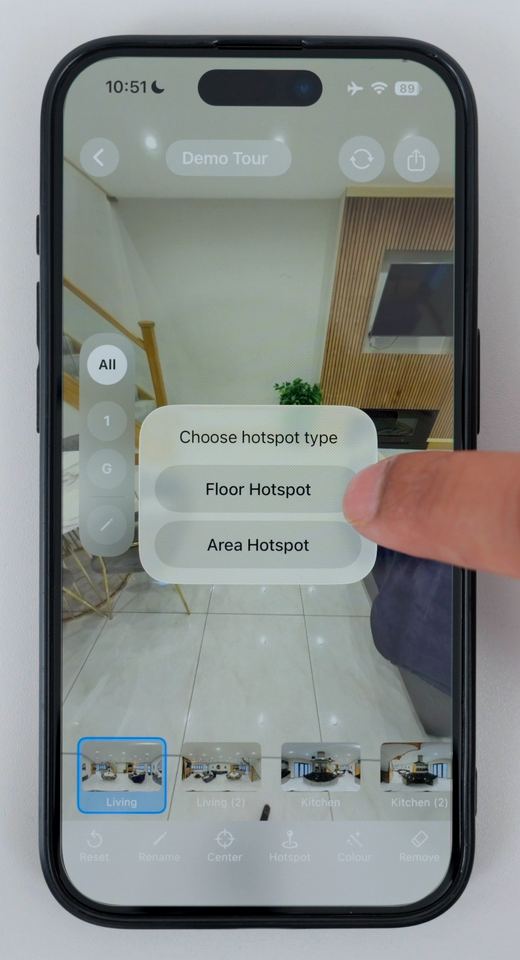
▶ Bu adımı izleyin (6:41)Hotspotlar, ayrı ayrı 360° fotoğrafları bir tura dönüştüren şeydir. İzleyici bir fotoğraftan diğerine geçmek için bir hotspota dokunur.
- Artı işaretini bir sonraki fotoğrafın çekildiği noktaya doğrultun.
- Parmağınızı ekranda basılı tutun.
- Hotspot türünü seçin. Nokta aynı mekânın zeminindeyse Floor Hotspot'u seçin. Örneğin bir kapıdan geçerek yeni bir alana açılıyorsa Area Hotspot'u seçin.
- O noktada çekilen sahneyi seçin.
Tüm sahneler bağlanana kadar tekrarlayın.
Merdivenler: artı işaretini merdivenlere doğrultabilir, bir Area Hotspot ekleyip bunu üst kattaki ilk fotoğrafa bağlayabilirsiniz. Daha basit olan ve benim de önerdiğim seçenek ise izleyicilerin kat seçiciyle kat değiştirmesine izin vermektir.
Bir hotspotu hızlıca bulmak için hotspot düğmesine dokunun. Bir hotspotu silmek için parmağınızı hotspot düğmesinde basılı tutun ve Delete'e dokunun.
Her fotoğrafı yeniden ortalayın
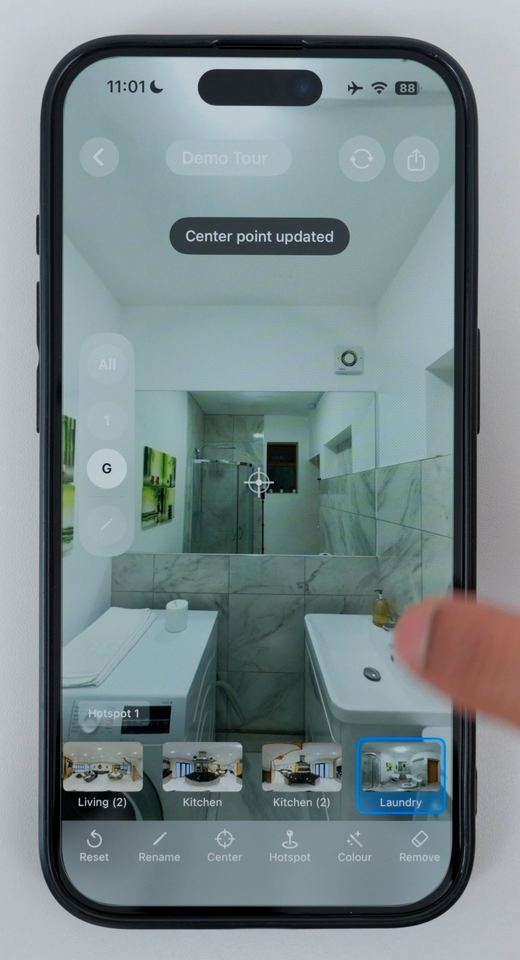
▶ Bu adımı izleyin (9:05)Merkez noktası, bir fotoğrafın ilk yüklendiğinde baktığı yöndür. Her oda en iyi açısıyla açılacak şekilde ayarlayın.
- Sahneye gidin ve istediğiniz yöne bakacak şekilde çevirin.
- Center düğmesine dokunun.
“Center point updated” (Merkez noktası güncellendi) mesajını görürsünüz. Artık bu fotoğraf her zaman bu yöne bakarak yüklenir.
Tripod ayaklarını ve istenmeyen nesneleri silin
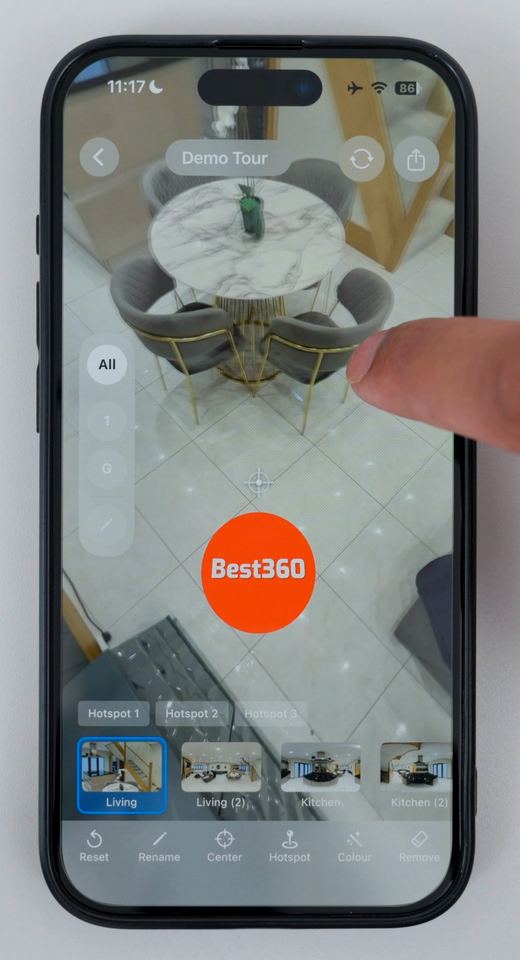
▶ Bu adımı izleyin (9:35)Her 360° fotoğrafın alt kısmında tripod ayakları görünür. Clear Pano bunları telefonunuzda, ayrı bir düzenleme uygulamasına gerek kalmadan siler.
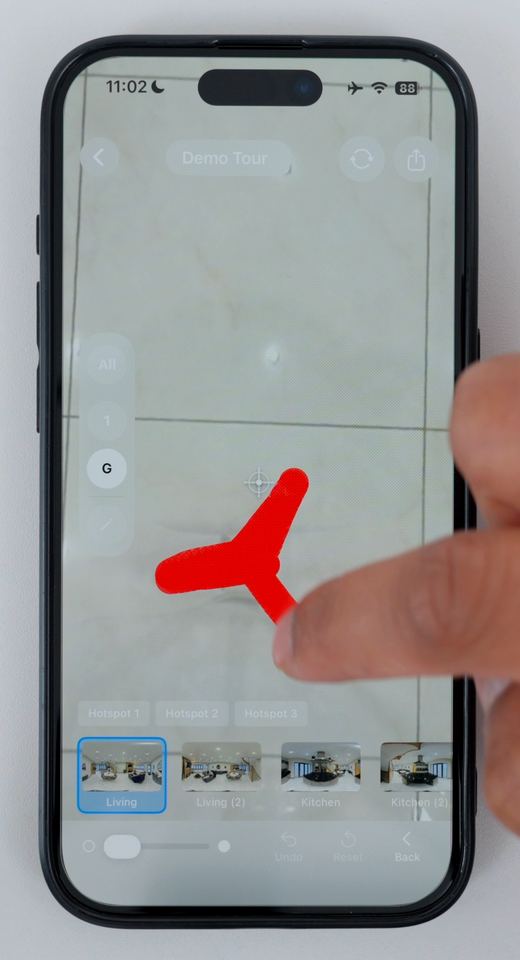
- İlk fotoğrafa gidin ve artı işaretini aşağıya, tripod ayaklarına doğrultun.
- Araç çubuğunda Remove'a dokunun.
- Tripod ayaklarının üzerini boyayarak bir seçim oluşturun. Tamamen kapandıklarından emin olun.
- Tripod ayakları kaybolur. Bir sonraki fotoğrafa geçin ve tekrarlayın.
Aynı araç, kameranın ve tripodun yansıması gibi başka şeyleri de siler. Artı işaretini nesneye doğrultun, yeniden Remove'a dokunun ve üzerini boyayın.
Fotoğraflarınızın renklerini düzeltin
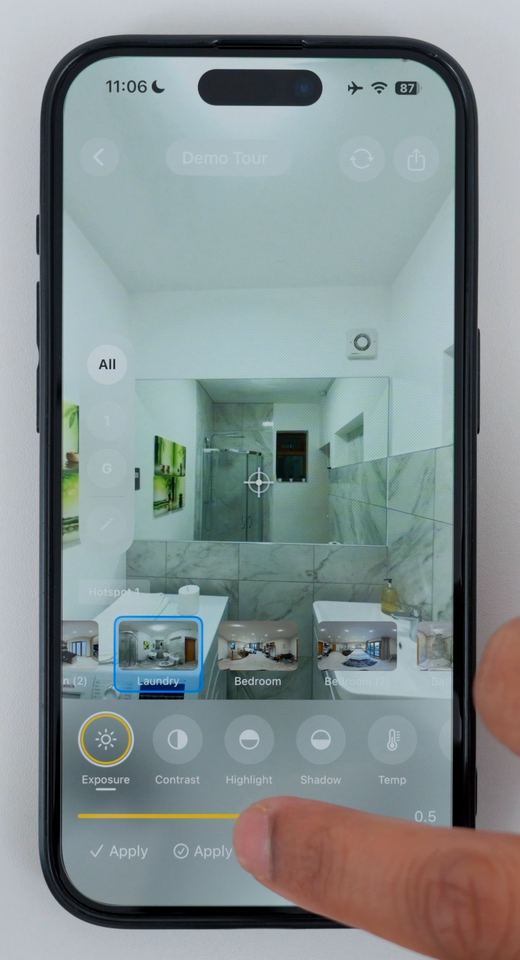
▶ Bu adımı izleyin (11:30)Bir oda karanlık görünüyorsa aydınlatın.
- Ayarlamak istediğiniz fotoğrafı seçin.
- Colour'a dokunun ve kaydırıcıları deneyin. Videoda karanlık bir çamaşır odasını aydınlatmak için Exposure (pozlama) değerini, ardından gölgeleri açmak için Shadow (gölge) değerini yükseltiyorum.
- Değişiklikleri yalnızca bu fotoğrafa veya turdaki tüm fotoğraflara uygulayın.
Bilgi noktaları ekleyin
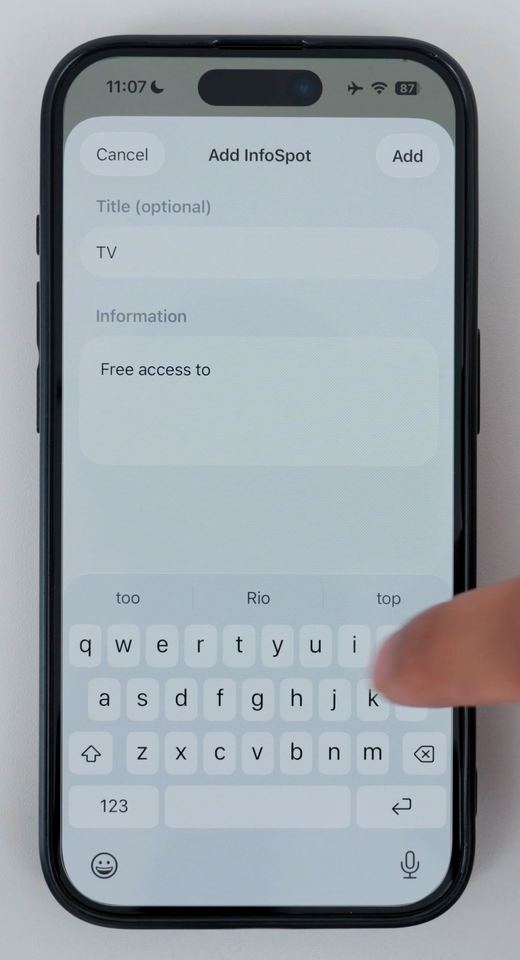
▶ Bu adımı izleyin (12:22)Bilgi noktaları, odadaki bir şeye ayrıntı eklemenizi sağlar. İzleyiciler bunları okumak için noktaya dokunur.
- Artı işaretini nesneye, örneğin televizyona doğrultun.
- Araç çubuğunda Info'ya dokunun.
- Bir başlık (“TV”) ve bilgiyi (“Premium TV kanallarına ücretsiz erişim”) yazın.
- Add'e dokunun.
Metin etiketleri ekleyin
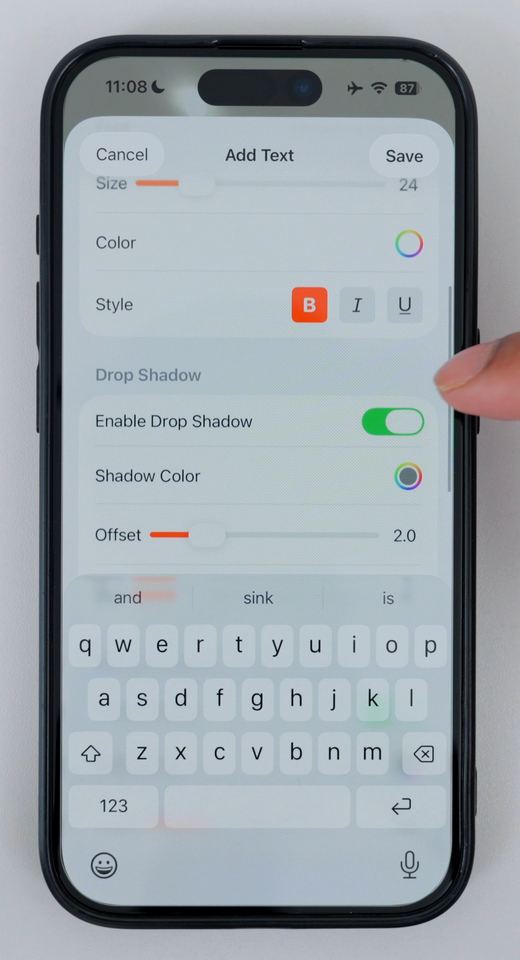
▶ Bu adımı izleyin (13:19)Bir fotoğrafın içine doğrudan metin de yerleştirebilirsiniz, örneğin bir oda adı.
- Artı işaretini metnin görünmesini istediğiniz yere doğrultun.
- Araç çubuğunda Text'e dokunun.
- Metni yazın, örneğin “Mutfak”.
- Yazı tipini, boyutu ve stili seçin. Metnin öne çıkması için gölgeyi ve dış çizgiyi açın.
- Save'e dokunun.
Turunuzu önizleyin ve yürüyüş efektini açın
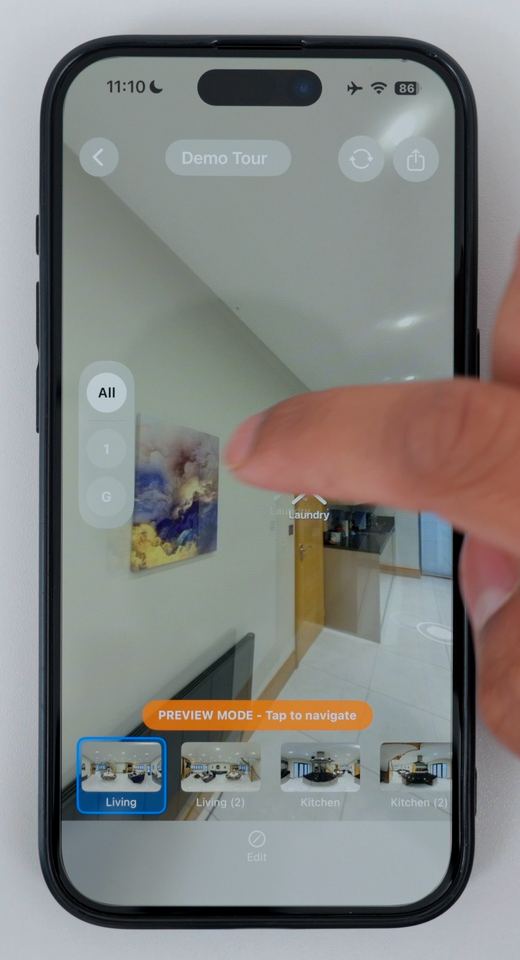
▶ Bu adımı izleyin (14:00)Turu tam olarak bir izleyicinin göreceği gibi görmek için Preview'a dokunun. Etrafa bakın, bir bilgi noktasına dokunun ve odalar arasında geçiş yapmak için bir hotspota dokunun.
Fotoğraflar arasındaki geçişlerin mülkün içinde yürüyormuş hissi vermesi için:
- Önizleme modundan çıkmak için Edit'e dokunun.
- Araç çubuğunda Walkthrough seçeneğine dokunun.
- Preview'a geri dönün ve dokunarak turu gezin.
Her sahne için bir küçük resim seçin
▶ Bu adımı izleyin (15:00)Her sahnenin sahne listesinde bir küçük resmi vardır. Bu resimde neyin görüneceğini siz seçersiniz.
- Değiştirmek istediğiniz sahne küçük resmine dokunun.
- Fotoğrafı, artı işareti küçük resim olarak istediğiniz görüntünün üzerine gelecek şekilde çevirin.
- Araç çubuğunda Thumbnail'e dokunun.
Markanızı ve logonuzu ekleyin
▶ Bu adımı izleyin (15:28)Tour Information'ı açmak için tur adına dokunun. Burada, turu oluştururken girdiğiniz bilgiler yer alır. Paylaşım bağlantınızla birlikte görünen tur küçük resmini de buradan seçebilirsiniz.
Markanızı turda göstermek için:
- Create Brand'e dokunun.
- Logonuzu, şirket adınızı, markanızın açıklamasını ve iletişim bilgilerinizi ekleyin.
- Save'e, ardından yeniden Save'e dokunun.
Bir markanız olduğunda Nadir seçeneği görünür. Nadir, 360° fotoğrafın en altına, tripodun durduğu yere yerleştirilen bir logodur.
- Nadir'e dokunun ve açın.
- Boyutu ayarlayın ve Apply'a dokunun.
Logonuz artık turdaki her fotoğrafın altında görünür.
Google Street View kurulumunu yapın (isteğe bağlı)
▶ Bu adımı izleyin (16:59)Turun Google Maps'te görünmesini istiyorsanız Google'a her fotoğrafın nerede çekildiğini ve hangi yöne baktığını bildirmeniz gerekir.
- Araç çubuğunu GSV'ye kadar kaydırın ve ona dokunun.
- Google hesabınızla oturum açın.
- Mümkün olduğunca isabetli olabilmek için haritayı sonuna kadar yakınlaştırın.
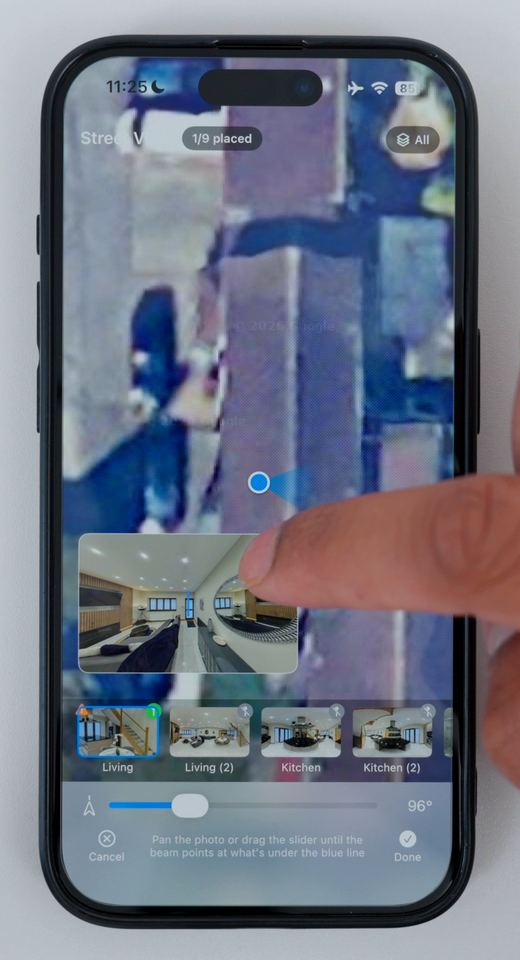
- İlk fotoğraf seçiliyken fotoğrafın çekildiği yeri gösterin ve Add Pin'e dokunun.
- Orientation'a dokunun. Resim içinde resim görünümünde, ön kapı gibi yönünü bildiğiniz bir referans noktası bulun. Fotoğrafı haritadaki o yönle eşleşecek şekilde çevirin, ardından Done'a dokunun.
- Bir sonraki fotoğrafa geçin ve her fotoğrafın bir iğnesi ve bir yönü olana kadar tekrarlayın.
- Publish GSV'ye dokunun, ardından geri dönün.
İpucu: videoda her fotoğraf için referans noktası olarak evin ön cephesini kullanıyorum, çünkü haritada hangi yöne baktığını her zaman biliyorum.
Tur artık kat seçicisiyle birlikte Google Street View'da yayınlanmaya hazır.
Turunuzu senkronize edin ve yayınlayın
▶ Bu adımı izleyin (23:20)Önce turu yedekleyin. Sync'e dokunun ve bitmesini bekleyin. Senkronize edilmiş bir tur buluta kaydedilir; böylece telefon değiştirip Clear Pano'yu yeni telefonda açtığınızda tur otomatik olarak indirilir.
Ardından turu yayına alın:
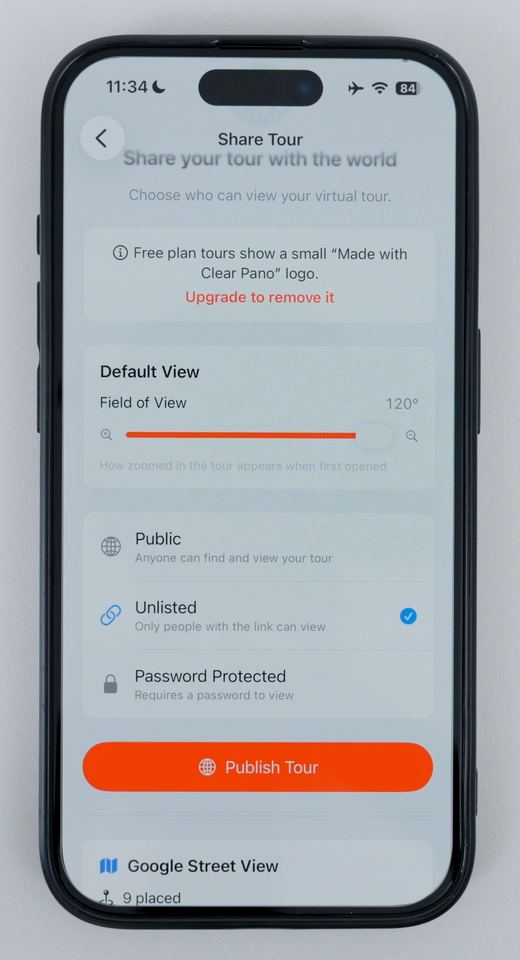
- Publish'e dokunun.
- Turun ne kadar yakınlaştırılmış olarak açılacağını seçin. Ben sonuna kadar uzaklaştırılmış hâlini tercih ediyorum; böylece izleyiciler tur yüklendiğinde odanın daha fazlasını görür.
- Turu kimlerin görebileceğini seçin:
- Public: herkes bulup görüntüleyebilir ve Google dizine ekleyebilir.
- Unlisted: yalnızca bağlantıya sahip kişiler görüntüleyebilir ve Google dizine eklemez.
- Password Protected: yalnızca parolayı bilen kişiler açabilir.
- Publish Tour'a dokunun.
Turunuz artık yayında.
Turunuzu görüntüleyin, paylaşın ve yerleştirin
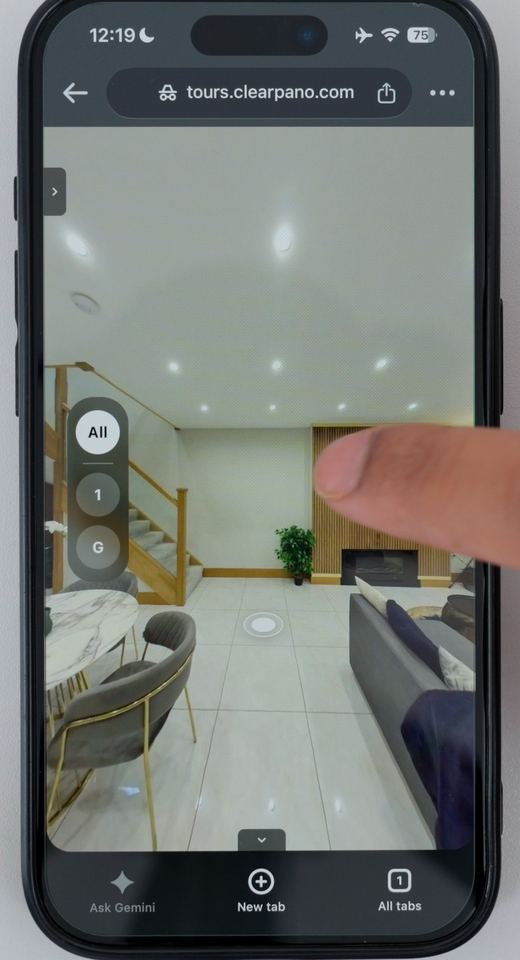
▶ Bu adımı izleyin (24:43)Copy Link'e dokunun, web tarayıcınızı açın ve bağlantıyı yapıştırın. Tur yüklenir; etrafa bakabilir, kat değiştirebilir, tur bilgilerini okuyabilir, markanızı ve tüm sahneleri görebilirsiniz. Aynı bağlantıyı müşterilerinize gönderin veya bir emlak ilanına ekleyin.
Turu bir web sitesine yerleştirmek için:
- Embed on Website'a dokunun.
- Bir en boy oranı seçin. Bence en iyi sonucu 4:3 veriyor.
- Copy Embed Code'a dokunun ve siteye eklemesi için kodu web geliştiricinize gönderin.
Google Street View'da yayınlayın
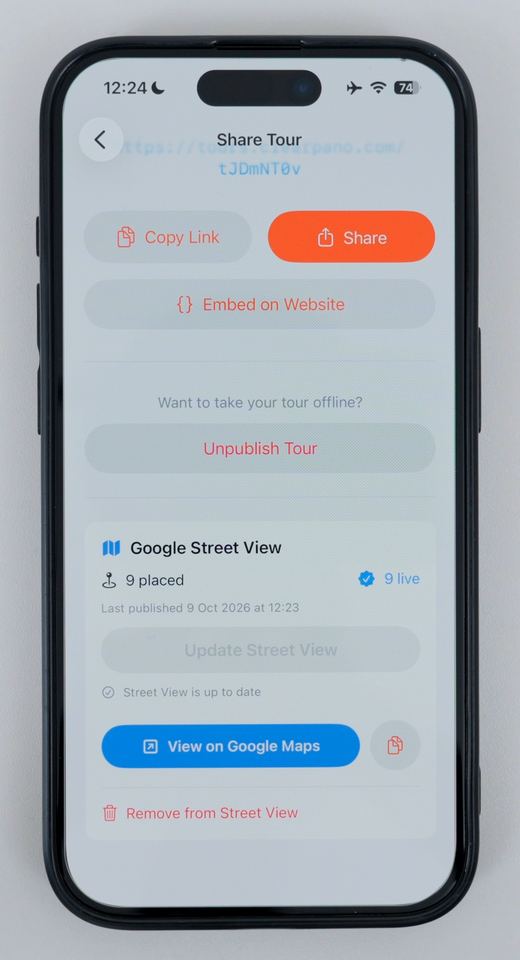
▶ Bu adımı izleyin (25:47)15. adımda Street View kurulumunu yaptıysanız artık fotoğrafları Google'a gönderebilirsiniz. Bunun için ücretli bir Clear Pano planı gerekir.
- Fotoğraflar yayınlanmaya hazır olarak görünene kadar bekleyin.
- Publish to Street View'a dokunun.
- İşlem bitene kadar bu ekranda kalın ve telefonun uyku moduna geçmesine izin vermeyin. Güçlü bir Wi-Fi bağlantısı, fotoğrafların hızlı ve hatasız yüklenmesine yardımcı olur.
- İşlem tamamlandığında fotoğraflarınızın yayında, Street View'un da güncel olduğunu belirten bir onay görürsünüz.
Fotoğrafları görmek için View on Google Maps'e dokunun. Google Maps uygulamasında sırasıyla Katkıda bulun, Katkıları göster ve Tüm fotoğrafları göster seçeneklerine dokunarak da fotoğraflara ulaşabilirsiniz.
Google konusunda sabırlı olun: fotoğraflarınız katkılarınızda hemen görünür, ancak bunları haritada birbirine bağlayan okların ve mavi noktaların görünmesi günler, bazen de haftalar sürebilir. Bu, Google'ın o sırada kaç fotoğraf işlediğine bağlıdır.
İlk sanal turunuzu ücretsiz yapın
Clear Pano'yu indirin, yukarıdaki adımları izleyin ve ilk turunuzu bugün yayınlayın. Bilgisayar yok, kredi kartı yok.
Sık sorulan sorular
Sanal tur yapmak ne kadar sürer?
360° fotoğraflarınız telefonunuza geldikten sonra, Clear Pano ile sıradan bir evin sanal turunu yaklaşık 15 dakikada oluşturabilirsiniz. Bu süreye fotoğrafları içe aktarmak, odaları bağlamak, tripodu silmek, markanızı eklemek ve yayınlamak dahildir.
Sanal tur yapmak için neye ihtiyacım var?
Üç şeye ihtiyacınız var: bir 360 kamera, bir telefon ve bir sanal tur uygulaması. Clear Pano, iPhone ve Android'de çalışır; bu yüzden bilgisayara veya başka bir düzenleme yazılımına ihtiyacınız olmaz.
Bilgisayar olmadan sanal tur yapabilir miyim?
Evet. Clear Pano ile her adım telefonunuzda gerçekleşir: 360° fotoğrafları içe aktarma, yeniden ortalama, renk düzeltme, tripod ayaklarını silme, odaları bağlama ve yayınlama. Turu mülkten ayrılmadan bitirebilirsiniz.
Hangi 360 kameraları kullanabilirim?
Insta360 X6, X5 ve X4 ile DJI ve Ricoh kameraları dahil her 360 kamera olur. Fotoğrafları telefonunuzun fotoğraf albümüne aktarın, ardından Clear Pano'ya içe aktarın.
Sanal tur yapmanın maliyeti nedir?
Clear Pano ile ilk sanal turunuz ücretsizdir. Ücretli planlar, en fazla 10 yayınlanmış tur için ayda 5 $'dan başlar.
Sanal turumu Google Street View'a ekleyebilir miyim?
Evet, ücretli bir Clear Pano planıyla. Her fotoğrafı haritaya yerleştirir, hangi yöne baktığını ayarlar ve uygulamadan Google Street View'da yayınlarsınız. Fotoğraflar Google Maps katkılarınızda hemen görünür; bunları birbirine bağlayan okların ve mavi noktaların görünmesi ise günler, bazen de haftalar sürebilir.
Bir sanal turu nasıl paylaşırım veya web siteme nasıl eklerim?
Bir turu yayınladığınızda bir bağlantı alırsınız. Müşterilerinizle paylaşmak veya bir emlak ilanına eklemek için bu bağlantıyı kopyalayın. Turu bir web sitesinde göstermek için Embed on Website'a dokunun, bir en boy oranı seçin ve yerleştirme kodunu kopyalayın.
Sırada ne var?
- Clear Pano kullanım kılavuzu: uygulamanın daha kısa, görsellerle anlatımı.
- Ücretsiz rehber: sanal tur işi nasıl kurulur.
- Ücretsiz rehber: Google Street View turlarıyla nasıl para kazanılır.
- Sorularınız mı var? Clear Pano Telegram topluluğunda veya Clear Pano Facebook grubunda sorun.