

Comment créer une visite virtuelle sur votre téléphone (guide pas à pas)
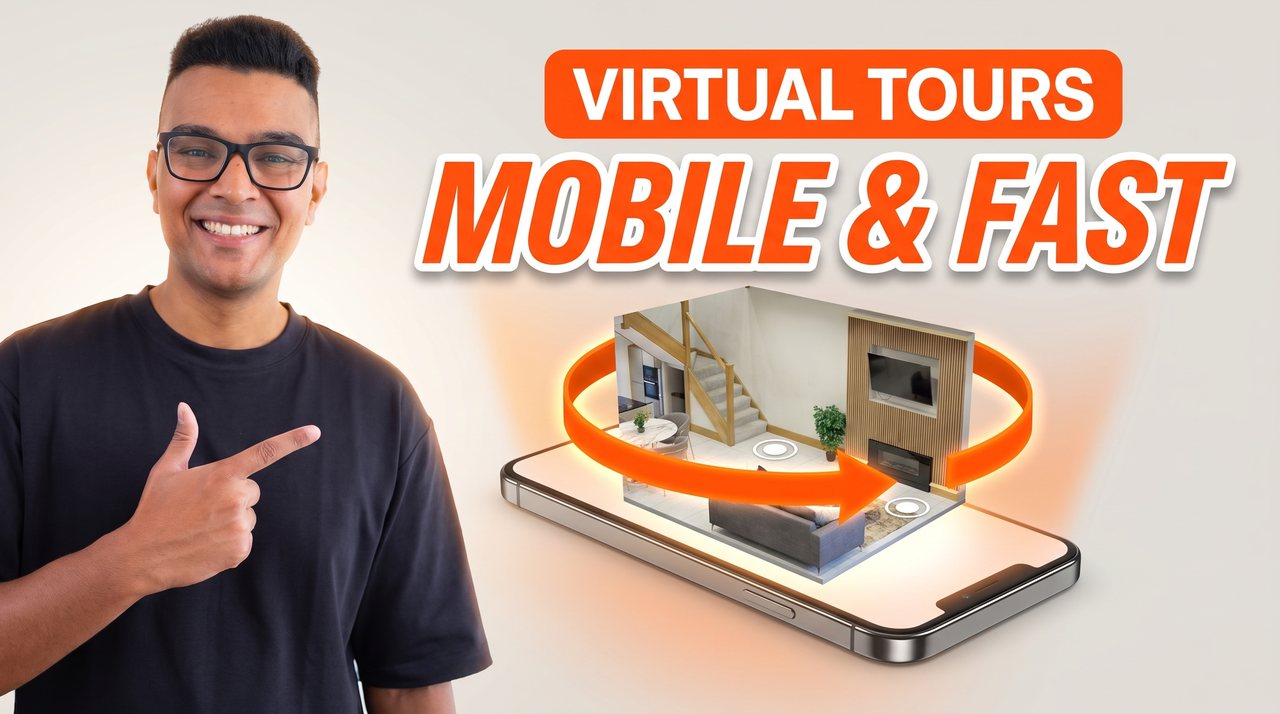
Pour créer une visite virtuelle, vous prenez une photo 360° de chaque pièce, vous reliez les photos entre elles pour que les visiteurs puissent passer d'une pièce à l'autre, puis vous publiez le résultat sous la forme d'un lien que tout le monde peut ouvrir. Avec Clear Pano, vous faites tout cela sur votre téléphone, en 15 minutes environ, avant de quitter le bien. Sans ordinateur ni logiciel de retouche supplémentaire.
En bref
- Prenez une photo 360° de chaque pièce et exportez les photos vers votre téléphone.
- Installez Clear Pano (iPhone ou Android) et créez une nouvelle visite.
- Importez les photos, étage par étage, et nommez chaque pièce.
- Reliez les pièces avec des hotspots pour que les visiteurs puissent passer de l'une à l'autre.
- Recentrez chaque photo, supprimez le trépied et étalonnez les couleurs.
- Ajoutez des points d'info, des textes et votre marque.
- Prévisualisez la visite, puis synchronisez-la et publiez-la.
- Partagez le lien, intégrez la visite à votre site web ou publiez-la sur Google Street View.
Regardez le tutoriel complet
Ce guide suit pas à pas mon tutoriel vidéo. Chaque étape ci-dessous renvoie au moment exact de la vidéo.
Regarder « Best Virtual Tour Software 2026: Build Tours On Your Phone In 15 Mins » sur YouTube
Ce qu'il vous faut
- Une caméra 360. Tous les modèles conviennent, notamment les Insta360 X6, X5 et X4, ainsi que les caméras DJI et Ricoh.
- Un téléphone. Clear Pano fonctionne sur iPhone et Android.
- L'application Clear Pano. Votre première visite est gratuite.

Les étapes de ce guide
- Transférez vos photos 360° sur votre téléphone
- Installez Clear Pano et créez une nouvelle visite
- Ajoutez les étages du bien
- Importez vos photos 360°
- Renommez vos scènes
- Reliez vos pièces avec des hotspots
- Recentrez chaque photo
- Supprimez le trépied et les objets indésirables
- Étalonnez les couleurs de vos photos
- Ajoutez des points d'info
- Ajoutez des textes
- Prévisualisez votre visite et activez l'effet Walkthrough
- Choisissez une vignette pour chaque scène
- Ajoutez votre marque et votre logo
- Configurez Google Street View (facultatif)
- Synchronisez et publiez votre visite
- Affichez, partagez et intégrez votre visite
- Publiez sur Google Street View
Transférez vos photos 360° sur votre téléphone
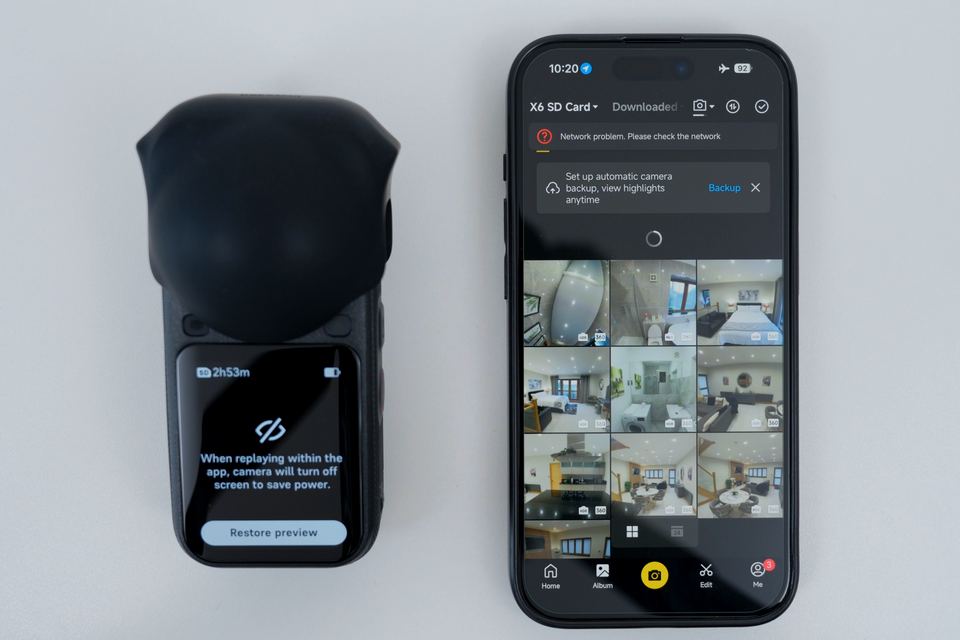
▶ Voir cette étape à 0:59Une visite virtuelle commence par une photo 360° de chaque pièce. Vous pouvez utiliser n'importe quelle caméra 360, notamment les modèles Insta360, DJI et Ricoh. Commencez par transférer les photos de la caméra vers votre téléphone :
- Allumez votre caméra 360 et ouvrez l'application de la caméra sur votre téléphone.
- Connectez la caméra à l'application.
- Touchez Select (sélectionner) et choisissez les photos que vous avez prises dans le bien.
- Touchez Export to phone (exporter vers le téléphone), puis Save to album (enregistrer dans l'album).
- Attendez la fin de l'export. Vous pouvez ensuite éteindre la caméra.
Les photos se trouvent maintenant dans l'album photo de votre téléphone, prêtes à être importées.
Installez Clear Pano et créez une nouvelle visite
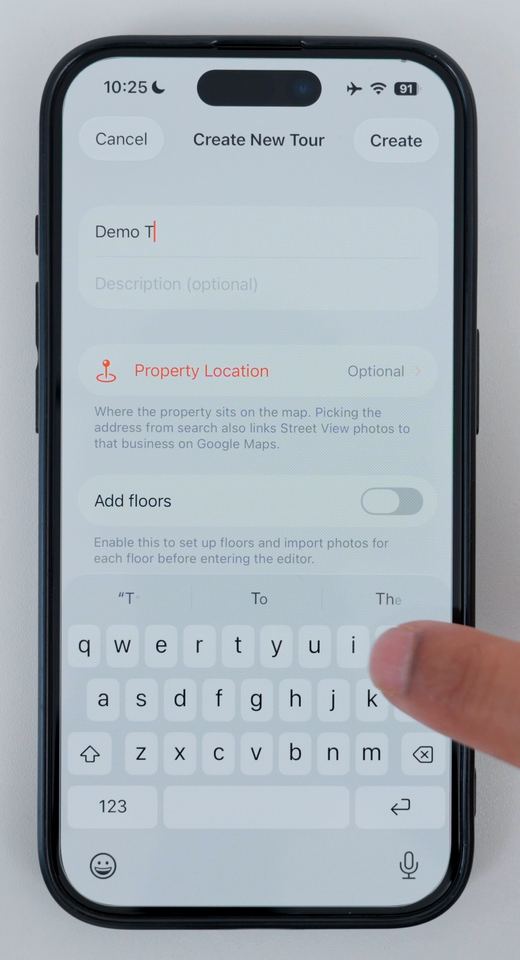
▶ Voir cette étape à 1:55Téléchargez Clear Pano pour iPhone ou Clear Pano pour Android, ouvrez l'application et créez un compte. Votre première visite est gratuite.
- Touchez New Tour.
- Saisissez le nom de la visite, par exemple « Demo Tour ».
- Saisissez une description, par exemple « Maison jumelée à vendre ».
- Touchez Property Location, trouvez le bien sur la carte, placez le repère précisément dessus et touchez Set Location.
- Si le bien compte plusieurs niveaux, activez Add floors. Il est ainsi plus facile d'importer les photos étage par étage.
- Touchez Create.
Ajoutez les étages du bien
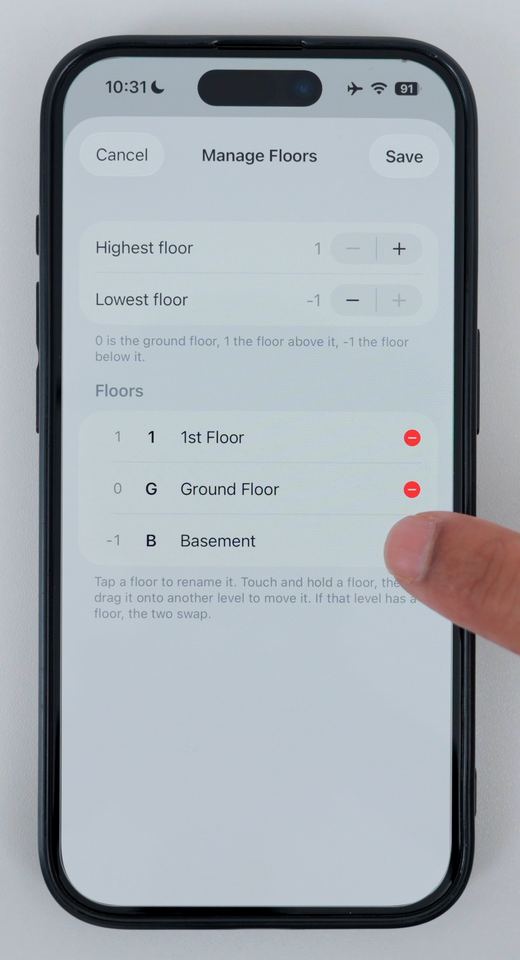
▶ Voir cette étape à 2:52Si vous avez activé Add floors, vous indiquez maintenant à Clear Pano les étages que compte le bien. La maison de l'exemple a un rez-de-chaussée et un premier étage.
- Touchez Add Floor une fois pour chaque étage.
- Touchez un étage pour le nommer. Clear Pano propose un nom et un libellé court pour le bouton, par exemple « Ground Floor » (rez-de-chaussée) avec le libellé G, ou « 1st Floor » (1er étage) avec le libellé 1. Modifiez-les si vous le souhaitez, puis touchez Add.
- Pour les niveaux en sous-sol, ajoutez un étage inférieur et nommez-le, par exemple « Basement » (sous-sol) avec le libellé B.
- Touchez Save une fois tous vos étages ajoutés.
Bien de plain-pied ? Passez cette étape.
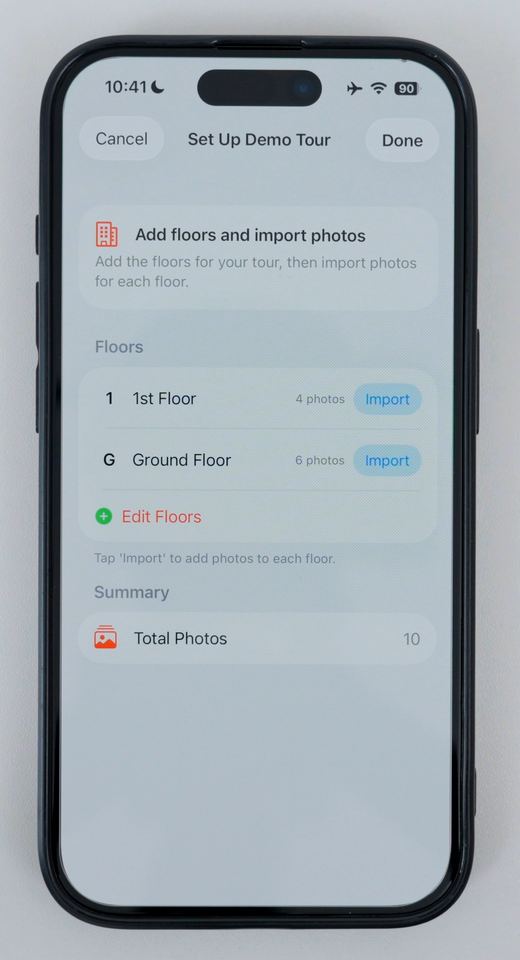
Importez vos photos 360°
▶ Voir cette étape à 4:33Importez maintenant les photos de chaque étage.
- Pour le rez-de-chaussée, touchez Browse Photos, sélectionnez toutes les photos du rez-de-chaussée et touchez la coche pour confirmer.
- Faites de même pour le premier étage et les autres étages éventuels.
- Touchez Done. Votre visite est créée.
Dans l'éditeur, un sélecteur d'étage vous permet d'afficher les photos d'un seul étage à la fois, ou de toucher All pour voir toutes les photos. Si vous publiez ensuite sur Google Street View, les visiteurs y retrouvent le même sélecteur d'étage.
Pour réorganiser les scènes : maintenez le doigt sur une scène, faites-la glisser à la bonne position et relâchez.
Renommez vos scènes
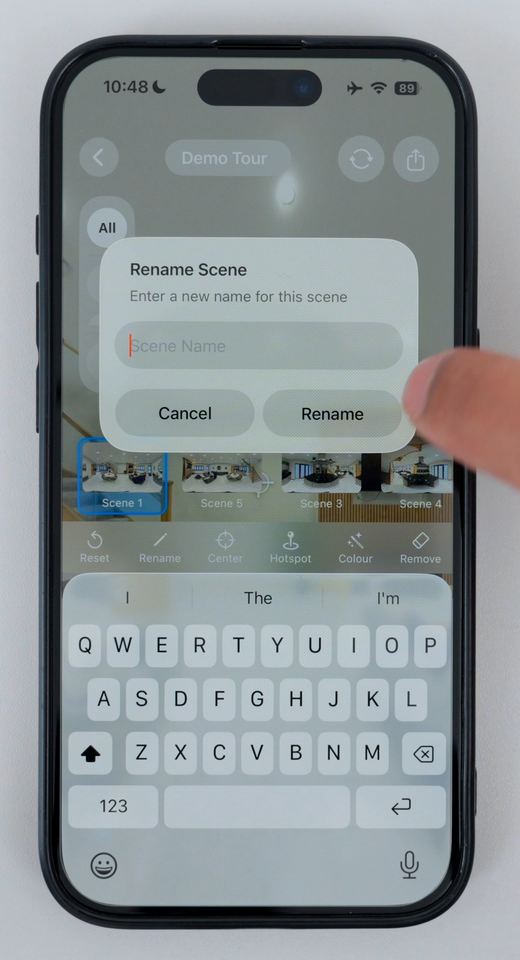
▶ Voir cette étape à 6:01Chaque photo est une « scène ». Donnez à chaque scène un nom de pièce clair pour que les visiteurs sachent où ils se trouvent.
- Sélectionnez la scène que vous souhaitez renommer.
- Touchez Rename.
- Touchez le X pour effacer le texte et saisissez le nouveau nom, par exemple « Salon ».
- Touchez Rename.
Répétez l'opération pour toutes vos scènes.
Reliez vos pièces avec des hotspots
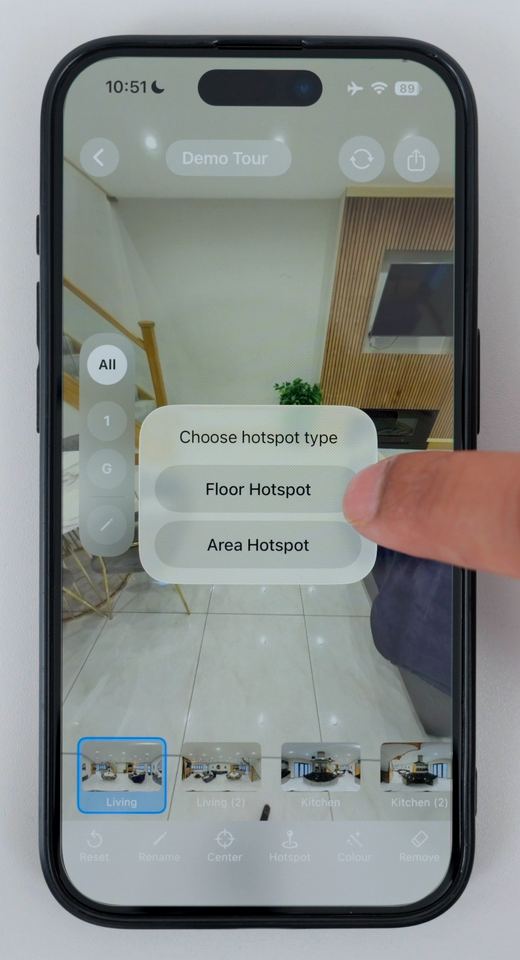
▶ Voir cette étape à 6:41Ce sont les hotspots qui transforment des photos 360° isolées en visite. Le visiteur touche un hotspot pour passer d'une photo à la suivante.
- Pointez le viseur sur l'endroit où la photo suivante a été prise.
- Maintenez le doigt appuyé sur l'écran.
- Choisissez le type de hotspot. Sélectionnez Floor Hotspot lorsque l'endroit se trouve au sol, dans le même espace. Sélectionnez Area Hotspot lorsqu'il mène à un nouvel espace, par exemple en franchissant une porte.
- Sélectionnez la scène qui a été prise à cet endroit.
Répétez l'opération jusqu'à ce que toutes les scènes soient reliées.
Escaliers : vous pouvez pointer le viseur sur l'escalier, ajouter un Area Hotspot et le relier à la première photo de l'étage. La solution la plus simple, et celle que je recommande, est de laisser les visiteurs changer d'étage avec le sélecteur d'étage.
Pour retrouver rapidement un hotspot, touchez le bouton Hotspot. Pour en supprimer un, maintenez le doigt sur le bouton Hotspot et touchez Delete.
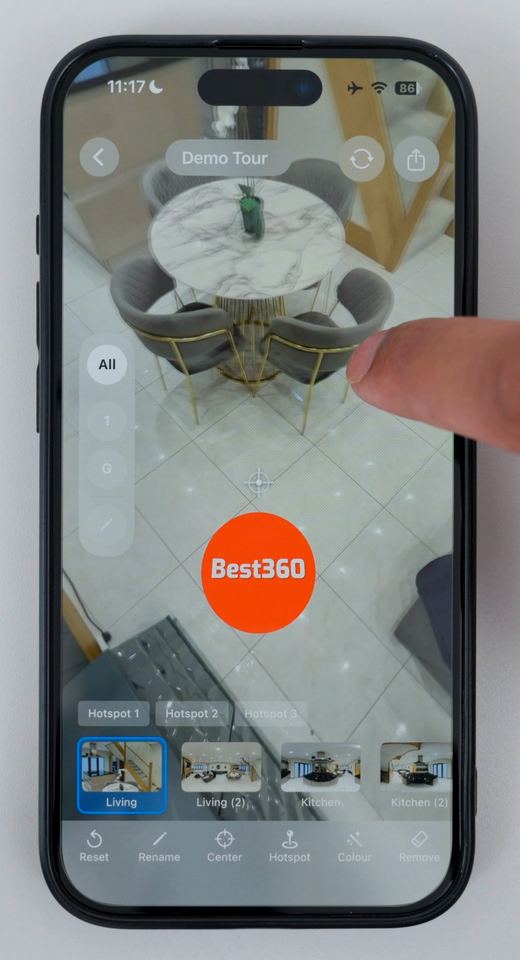
Recentrez chaque photo
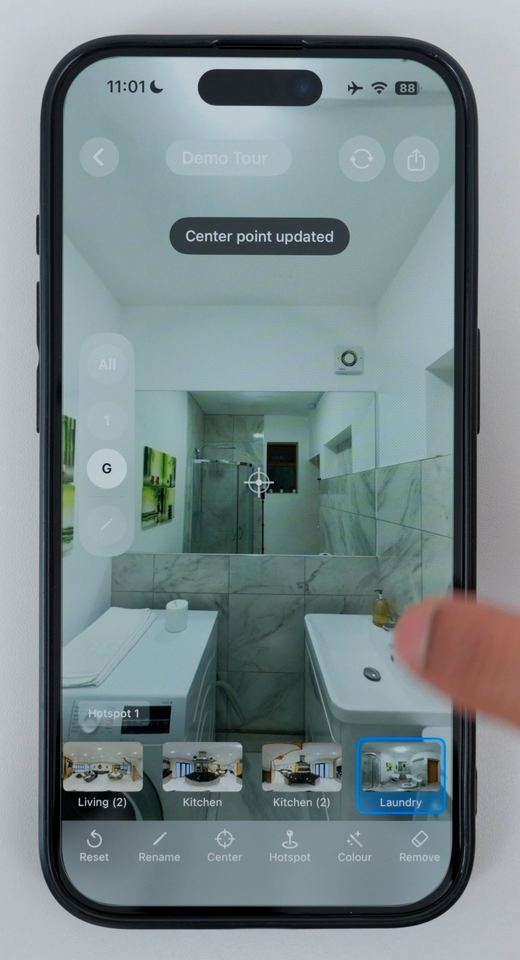
▶ Voir cette étape à 9:05Le point central est la direction vers laquelle une photo est orientée à son chargement. Réglez-le pour que chaque pièce s'ouvre sur sa meilleure vue.
- Ouvrez la scène et faites-la pivoter vers la direction souhaitée.
- Touchez le bouton Center.
Le message « Center point updated » (point central mis à jour) s'affiche. Désormais, cette photo se charge toujours dans cette direction.
Supprimez le trépied et les objets indésirables
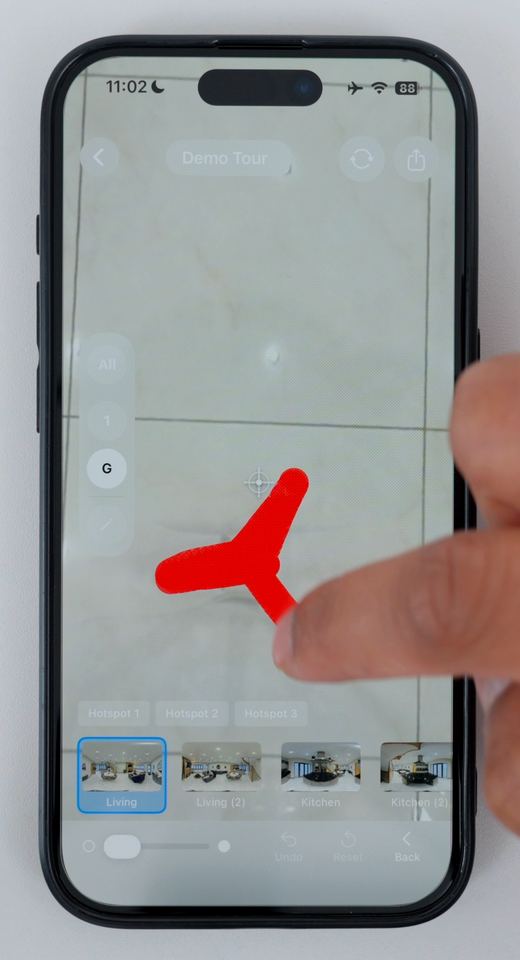
▶ Voir cette étape à 9:35Sur toute photo 360°, le trépied est visible en bas de l'image. Clear Pano le supprime sur votre téléphone, sans application de retouche séparée.
- Ouvrez la première photo et pointez le viseur vers le bas, sur le trépied.
- Touchez Remove dans la barre d'outils.
- Peignez une sélection sur le trépied. Veillez à le recouvrir entièrement.
- Le trépied disparaît. Passez à la photo suivante et recommencez.
Le même outil supprime d'autres éléments, comme un reflet de la caméra et du trépied. Pointez le viseur sur l'objet, touchez de nouveau Remove et peignez par-dessus.
Étalonnez les couleurs de vos photos
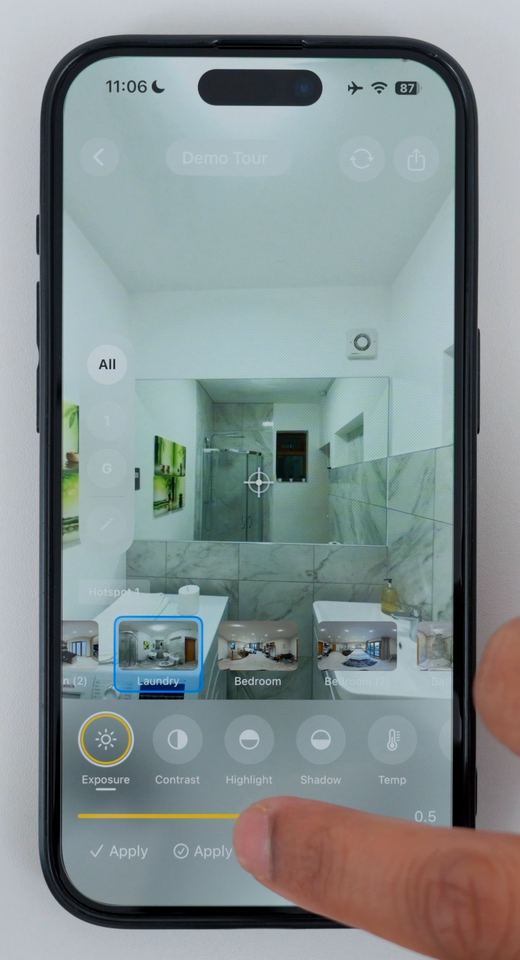
▶ Voir cette étape à 11:30Si une pièce paraît sombre, éclaircissez-la.
- Choisissez la photo que vous souhaitez régler.
- Touchez Colour et essayez les différents curseurs. Dans la vidéo, j'augmente Exposure (exposition) pour éclaircir une buanderie sombre, puis Shadow (ombres) pour déboucher les ombres.
- Appliquez les réglages à cette photo uniquement, ou appliquez-les à toutes les photos de la visite.
Ajoutez des points d'info
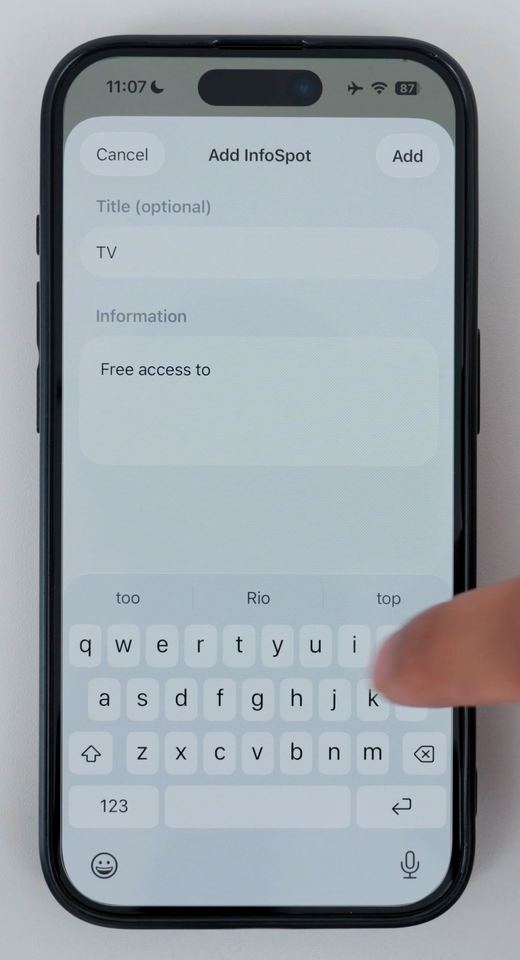
▶ Voir cette étape à 12:22Les points d'info permettent d'associer des précisions à un élément de la pièce. Les visiteurs touchent le point pour les lire.
- Pointez le viseur sur l'objet, par exemple le téléviseur.
- Touchez Info dans la barre d'outils.
- Saisissez un titre (« TV ») et l'information (« Accès gratuit aux chaînes TV premium »).
- Touchez Add.
Ajoutez des textes
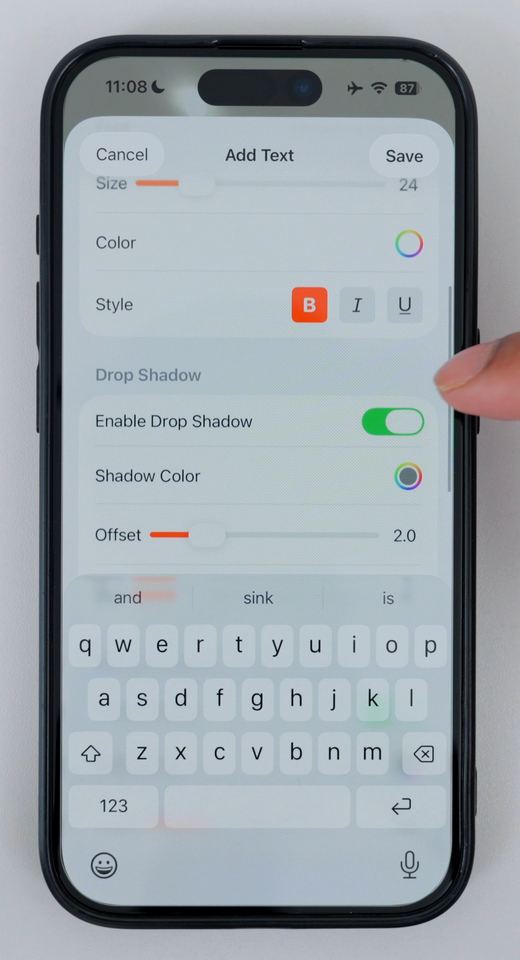
▶ Voir cette étape à 13:19Vous pouvez aussi placer du texte directement dans une photo, par exemple le nom d'une pièce.
- Pointez le viseur à l'endroit où le texte doit apparaître.
- Touchez Text dans la barre d'outils.
- Saisissez le texte, par exemple « Cuisine ».
- Choisissez la police, la taille et le style. Activez l'ombre portée et le contour pour le faire ressortir.
- Touchez Save.
Prévisualisez votre visite et activez l'effet Walkthrough
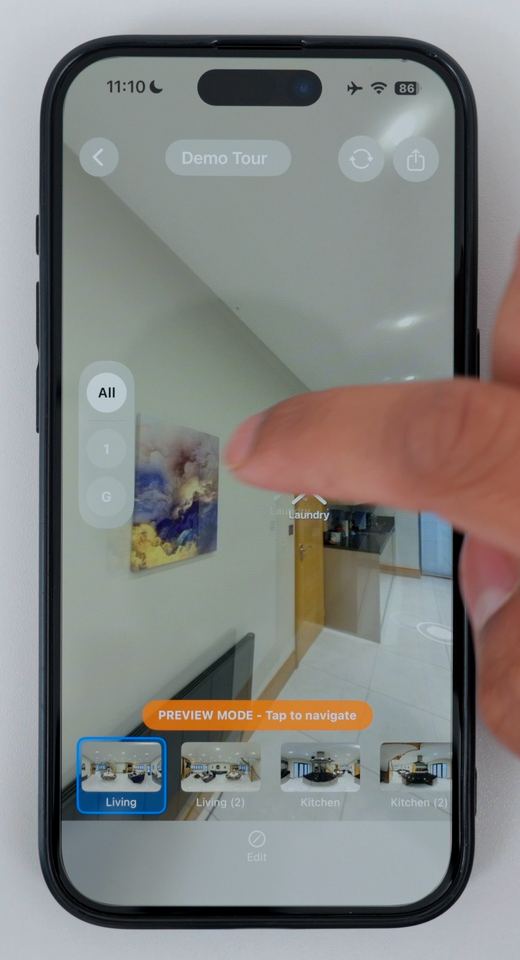
▶ Voir cette étape à 14:00Touchez Preview pour voir la visite exactement comme la verra un visiteur. Regardez autour de vous, touchez un point d'info, puis touchez un hotspot pour passer d'une pièce à l'autre.
Pour que le passage d'une photo à l'autre donne l'impression de marcher dans le bien :
- Touchez Edit pour quitter le mode prévisualisation.
- Touchez Walkthrough dans la barre d'outils.
- Revenez dans Preview et parcourez la visite.
Choisissez une vignette pour chaque scène
▶ Voir cette étape à 15:00Chaque scène a une petite vignette dans la liste des scènes. C'est vous qui choisissez ce qu'elle montre.
- Touchez la vignette de la scène que vous souhaitez modifier.
- Faites pivoter la photo pour placer le viseur sur la vue que vous voulez en vignette.
- Touchez Thumbnail dans la barre d'outils.
Ajoutez votre marque et votre logo
▶ Voir cette étape à 15:28Touchez le nom de la visite pour ouvrir Tour Information. Vous y retrouvez les informations saisies lors de la création de la visite. Vous pouvez aussi y choisir la vignette de la visite, qui s'affiche avec votre lien de partage.
Pour afficher votre marque sur la visite :
- Touchez Create Brand.
- Ajoutez votre logo, le nom de votre entreprise, une description de votre marque et vos coordonnées.
- Touchez Save, puis de nouveau Save.
Une fois votre marque créée, une option Nadir apparaît. Un nadir est un logo placé tout en bas d'une photo 360°, à l'emplacement du trépied.
- Touchez Nadir et activez l'option.
- Réglez la taille et touchez Apply.
Votre logo apparaît désormais en bas de chaque photo de la visite.
Configurez Google Street View (facultatif)
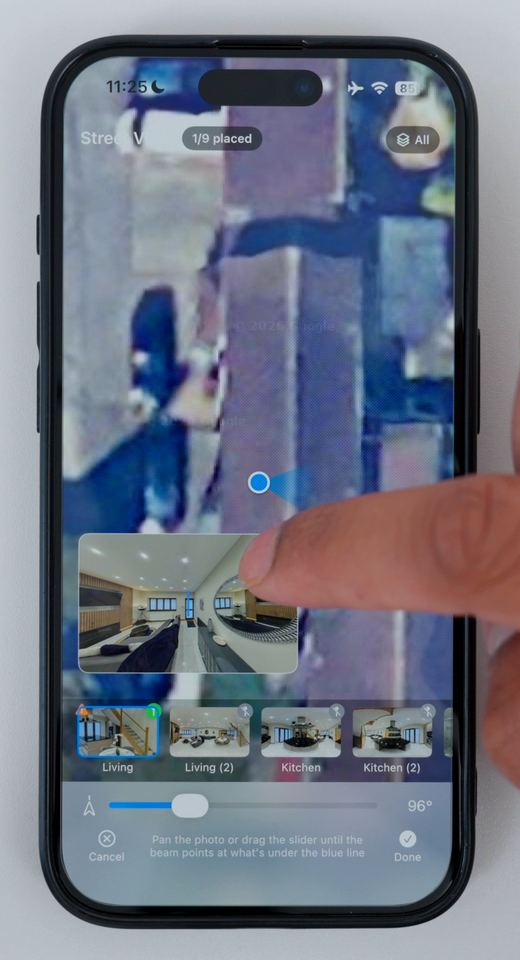
▶ Voir cette étape à 16:59Pour que la visite apparaisse sur Google Maps, vous devez indiquer à Google où chaque photo a été prise et dans quelle direction elle est orientée.
- Faites défiler la barre d'outils jusqu'à GSV et touchez ce bouton.
- Connectez-vous avec votre compte Google.
- Zoomez au maximum sur la carte pour être le plus précis possible.
- La première photo étant sélectionnée, pointez l'endroit où elle a été prise et touchez Add Pin.
- Touchez Orientation. Dans la vue incrustée, repérez un élément dont vous connaissez la direction, comme la porte d'entrée. Faites pivoter la photo pour qu'elle corresponde à cette direction sur la carte, puis touchez Done.
- Passez à la photo suivante et recommencez jusqu'à ce que chaque photo ait un repère et une orientation.
- Touchez Publish GSV, puis revenez en arrière.
Astuce : dans la vidéo, j'utilise la façade de la maison comme référence pour chaque photo, car je sais toujours dans quelle direction elle est orientée sur la carte.
La visite est maintenant prête à être publiée sur Google Street View, avec son sélecteur d'étage.
Synchronisez et publiez votre visite
▶ Voir cette étape à 23:20Commencez par sauvegarder la visite. Touchez Sync et attendez la fin de l'opération. Une visite synchronisée est enregistrée dans le cloud : si vous changez de téléphone et ouvrez Clear Pano sur le nouveau, la visite se télécharge automatiquement.
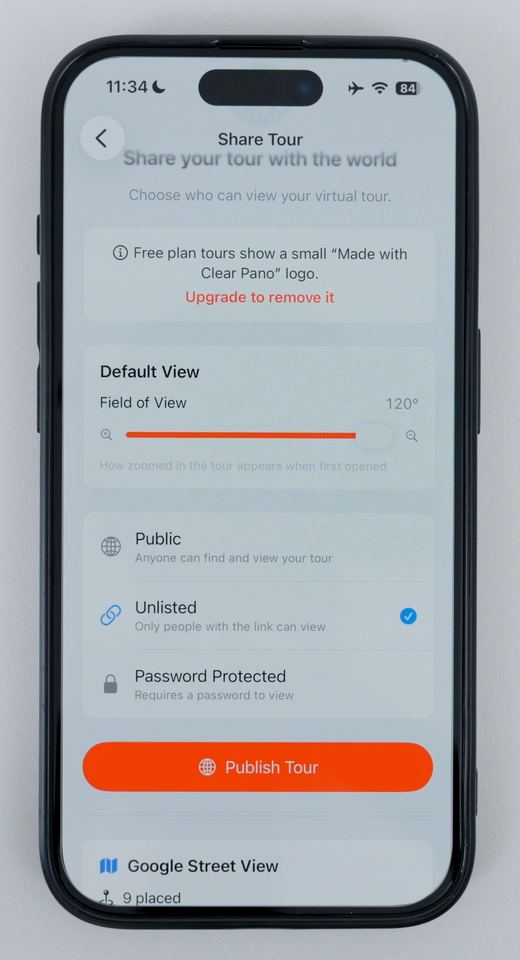
Mettez-la ensuite en ligne :
- Touchez Publish.
- Choisissez le niveau de zoom à l'ouverture de la visite. Je préfère dézoomer au maximum, pour que les visiteurs voient une plus grande partie de la pièce au chargement.
- Choisissez qui peut voir la visite :
- Public : tout le monde peut la trouver et la voir, et Google peut l'indexer.
- Unlisted : seules les personnes disposant du lien peuvent la voir, et Google ne l'indexe pas.
- Password Protected : seules les personnes disposant du mot de passe peuvent l'ouvrir.
- Touchez Publish Tour.
Votre visite est maintenant en ligne.
Affichez, partagez et intégrez votre visite
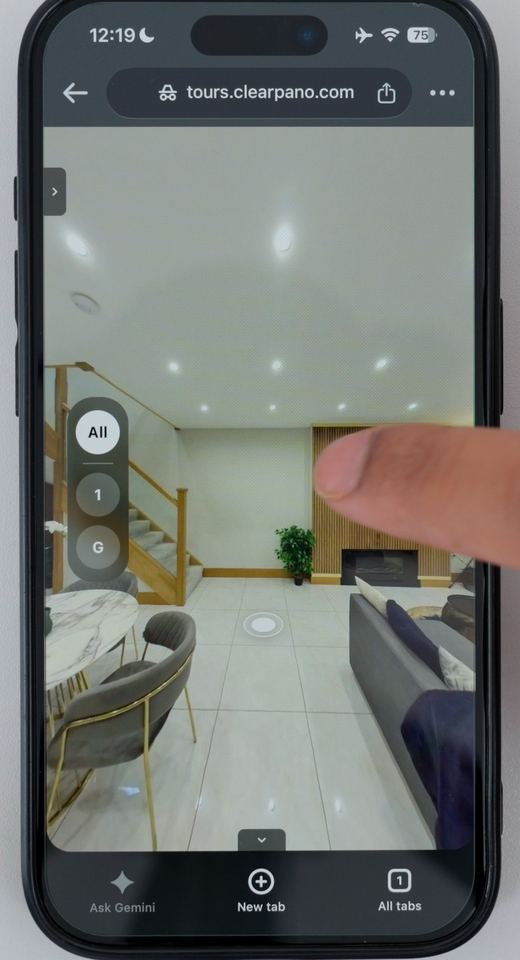
▶ Voir cette étape à 24:43Touchez Copy Link, ouvrez votre navigateur web et collez le lien. La visite se charge : vous pouvez regarder autour de vous, changer d'étage, lire les informations de la visite et voir votre marque ainsi que toutes les scènes. Envoyez ce même lien à vos clients ou ajoutez-le à une annonce immobilière.
Pour intégrer la visite à un site web :
- Touchez Embed on Website.
- Choisissez un format d'image. Je trouve que le 4:3 est celui qui fonctionne le mieux.
- Touchez Copy Embed Code et envoyez le code à votre développeur web pour qu'il l'ajoute au site.
Publiez sur Google Street View
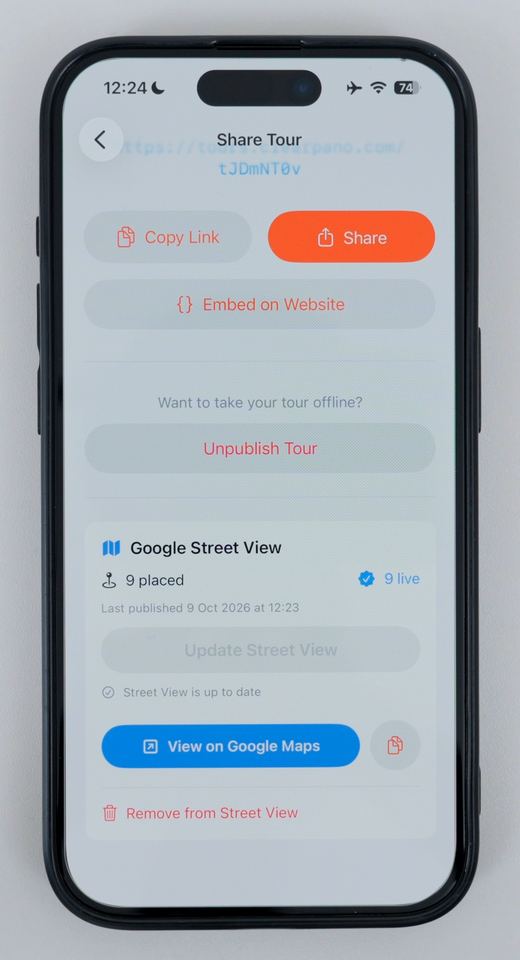
▶ Voir cette étape à 25:47Si vous avez configuré Street View à l'étape 15, vous pouvez maintenant envoyer les photos à Google. Un forfait Clear Pano payant est nécessaire.
- Attendez que les photos soient indiquées comme prêtes à être publiées.
- Touchez Publish to Street View.
- Restez sur cet écran jusqu'à la fin de l'opération et ne laissez pas le téléphone se mettre en veille. Une bonne connexion Wi-Fi permet d'envoyer les photos rapidement et sans erreur.
- Une fois l'opération terminée, un message confirme que vos photos sont en ligne et que Street View est à jour.
Pour les voir, touchez View on Google Maps. Dans l'application Google Maps, vous pouvez aussi aller dans Contribuer, puis Voir les contributions, puis Voir toutes les photos.
Soyez patient avec Google : vos photos apparaissent immédiatement dans vos contributions, mais les flèches et les points bleus qui les relient sur la carte peuvent mettre plusieurs jours, parfois plusieurs semaines, à apparaître. Tout dépend du nombre de photos que Google est en train de traiter.
Créez gratuitement votre première visite virtuelle
Téléchargez Clear Pano, suivez les étapes ci-dessus et publiez votre première visite dès aujourd'hui. Sans ordinateur, sans carte bancaire.
Questions fréquentes
Combien de temps faut-il pour créer une visite virtuelle ?
Une fois vos photos 360° sur votre téléphone, vous pouvez créer la visite virtuelle d'une maison classique en 15 minutes environ avec Clear Pano. Cela comprend l'import des photos, la liaison des pièces, la suppression du trépied, l'ajout de votre marque et la publication.
De quoi ai-je besoin pour créer une visite virtuelle ?
Il vous faut trois choses : une caméra 360, un téléphone et une application de visite virtuelle. Clear Pano fonctionne sur iPhone et Android : vous n'avez donc besoin ni d'un ordinateur ni d'un autre logiciel de retouche.
Puis-je créer une visite virtuelle sans ordinateur ?
Oui. Avec Clear Pano, chaque étape se fait sur votre téléphone : import des photos 360°, recentrage, étalonnage des couleurs, suppression du trépied, liaison des pièces et publication. Vous pouvez terminer la visite avant de quitter le bien.
Quelles caméras 360 puis-je utiliser ?
Toutes les caméras 360 conviennent, notamment les Insta360 X6, X5 et X4, ainsi que les caméras DJI et Ricoh. Exportez les photos vers l'album photo de votre téléphone, puis importez-les dans Clear Pano.
Combien coûte la création d'une visite virtuelle ?
Votre première visite virtuelle avec Clear Pano est gratuite. Les forfaits payants commencent à 5 $ par mois pour 10 visites publiées au maximum.
Puis-je mettre ma visite virtuelle sur Google Street View ?
Oui, avec un forfait Clear Pano payant. Vous placez chaque photo sur la carte, vous définissez son orientation, puis vous publiez sur Google Street View depuis l'application. Les photos apparaissent immédiatement dans vos contributions Google Maps, tandis que les flèches et les points bleus qui les relient peuvent mettre plusieurs jours, parfois plusieurs semaines, à apparaître.
Comment partager une visite virtuelle ou l'ajouter à mon site web ?
Lorsque vous publiez une visite, vous obtenez un lien. Copiez-le pour le partager avec vos clients ou l'ajouter à une annonce immobilière. Pour afficher la visite sur un site web, touchez Embed on Website, choisissez un format d'image et copiez le code d'intégration.
Pour aller plus loin
- Guide d'utilisation de Clear Pano : une présentation illustrée et plus courte de l'application.
- Guide gratuit : comment lancer une activité de visites virtuelles.
- Guide gratuit : comment gagner de l'argent avec les visites Google Street View.
- Des questions ? Posez-les dans la communauté Telegram de Clear Pano ou dans le groupe Facebook de Clear Pano.